Windows 11 24H2 更新提醒已经出现一段时间了。看了一下已有的 Bug 反馈,大多数问题都已修复。趁着周末有空,我决定更新系统,并尝试一些感兴趣的新功能 在wind11 新功能中,比较感兴趣的是 Copilot+ 和其他 AI 相关功能。
在使用实时字幕的时候,遇到了卡在安装语言包的错误,这里记录几种解决办法。
一、如何启用实时字幕
启用实时字幕有多种方式,这里列出常用的几种:
- 1.在
快速设置打开 实时字幕 (选择任务栏上的电池、网络或音量图标) 。在快速设置辅助功能浮出控件中打开实时字幕切换。 - 2.按
Windows 徽标键 + Ctrl + L。 - 3.
快速搜索中搜索“实时字幕”
二、安装实时字幕语言包错误
首次打开时,实时字幕将请求你同意处理设备上的语音数据,并提示你下载供设备语音识别使用的语言文件。 安装完成类似这样的:

但是这里安装语言包的时候可能会卡在一直在加载:

三、手动安装实时字幕语言包
这个问题可以通过下面的步骤来解决:
-
1.首先先要检查连接性,通过访问 Microsoft Store 应用并能够下载应用来验证。
-
2.使用软件包来安装英文语音包。 手动下载这个官方英文语言包文件 Speech.en-US.1.cab – (备注:这里软件包只支持Intel x64、AMD x64系统)
-
3.在 “下载” 文件夹中,双击 Cabinet (CAB) 文件将其打开。
双击 CAB 文件中包含的 ZIP 文件,然后选择提取文件的位置。
双击 MSIX 文件以启动安装程序。
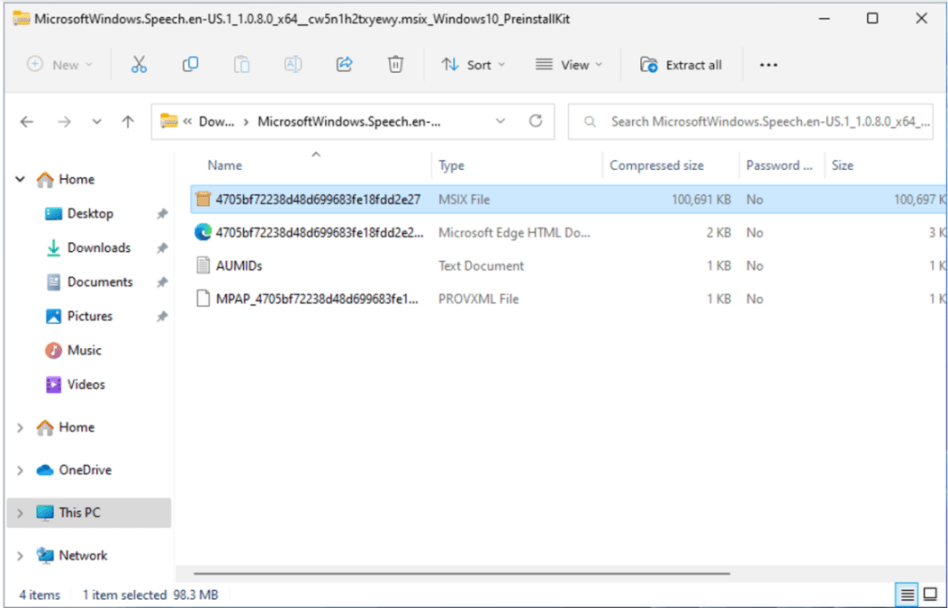
这样英文字幕就可以解决了。
官方并没有提供其他语音的安装包,如果如果还想安装中文及其他语言包,继续看下面
三、手动安装实时字幕中文语言包
首先还是打开实时字幕,选择中文下载。
然后进入到 Microsoft Store 应用,选择左侧的,下载选项
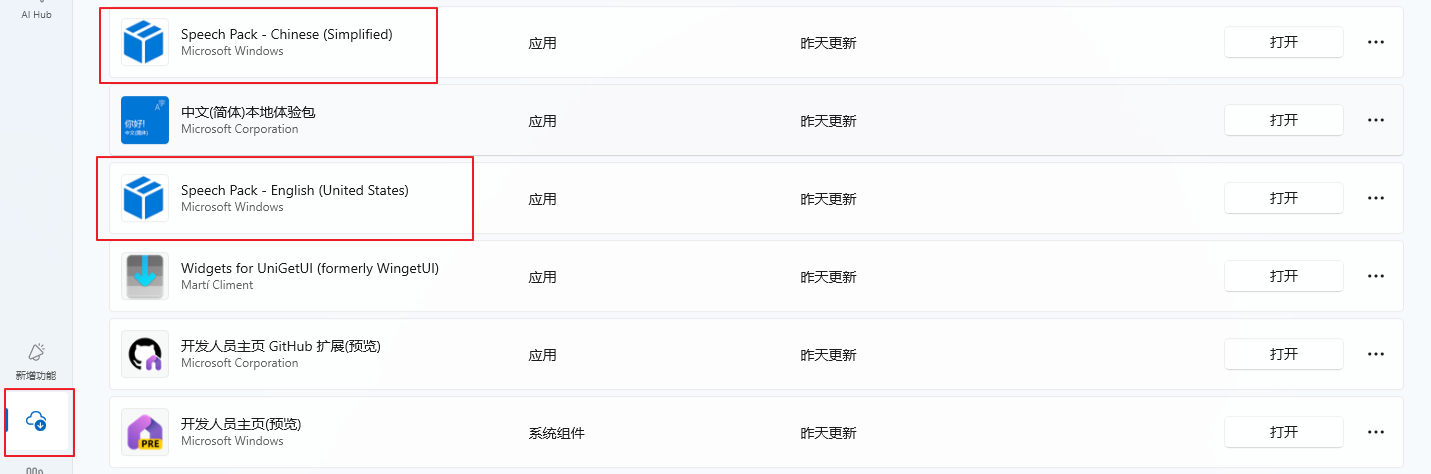
这里会提示失败的安装包(Speech Pack Chinese(Simplifed)),在这里重新下载就可以了.
四、位置调整
-
点击实时字幕窗口中的“设置”按钮。
-
选择“位置”选项:
• 屏幕上方或屏幕下方: 字幕窗口会停靠在屏幕顶部或底部,不会遮挡其他应用。
• 屏幕上浮动: 字幕窗口可以自由拖动,避免遮挡重要内容。
五、样式调整
- 点击“设置”按钮,选择“首选项 > 标题样式”。
- 系统提供内置样式,也可以点击“编辑”按钮,创建自定义样式。
- 支持深色或浅色模式,适应设备个性化设置。
六、麦克风语音
可以选择使用电脑上的麦克风为自己的语音添加字幕。 启用此功能时,只要设备上没有其他音频进行字幕,麦克风捕获的任何音频都将添加字幕。 例如,如果在与其他人进行在线会议期间使用实时字幕,则如果彼此交谈,则只会看到对方的字幕。
七、实际体验
- 字幕准确性: 实时字幕的语音识别准确度较高,对于简单的音频内容能很好地生成字幕。
- 翻译功能: 翻译体验一般。大多数的都是无法翻译,可能也和电脑配置或者音视频有关。
关注我获取更多资讯

