OpenAI 最新发布的 AgentKit 是一个创新的工具包,它允许开发者通过直观的视觉化工作流界面,轻松设计、连接和部署 AI 智能体(Agent)。AgentKit 将 Agent Builder、ChatKit 以及内置的工具集成(如网络搜索、GitHub、MCP 服务器)融为一体,让你能够快速高效地将想法转化为可运行的 Agent。
本指南将通过一个实际操作的演示,带你一步步构建一个能够自动扫描 GitHub 仓库、分类未解决议题(Open Issues)、检测重复项,并将所有信息汇总成简洁报告的 Agent 工作流。你将学会如何:
- 使用 Agent Builder 界面进行视觉化工作流设计。
- 配置两个协作 Agent:一个负责抓取和分析 GitHub 议题,另一个负责进行总结。
- 通过 ChatKit 运行、测试和发布你的工作流,实现真实的自动化。
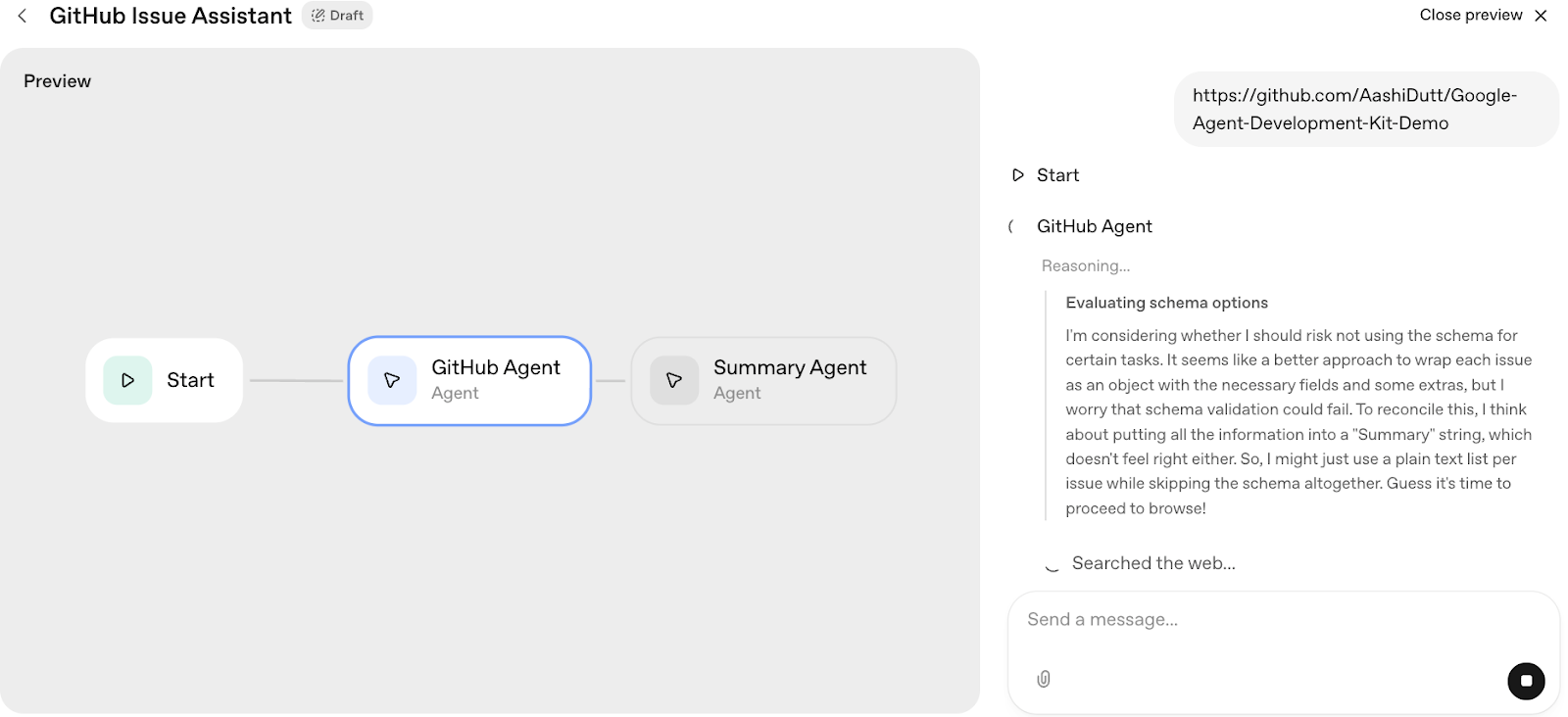
最终,你的 AgentKit 工作流将呈现如下:
如果你对 OpenAI 还不熟悉,建议查阅我们的 OpenAI Fundamentals 技能路径。
什么是 AgentKit?
AgentKit 是 OpenAI 最新的框架,用于构建、部署和优化 AI Agent。它旨在帮助你从原型阶段快速进入生产环境,而无需复杂的后端设置。
AgentKit 的核心围绕两个关键组件展开:Agent Builder 和 ChatKit。
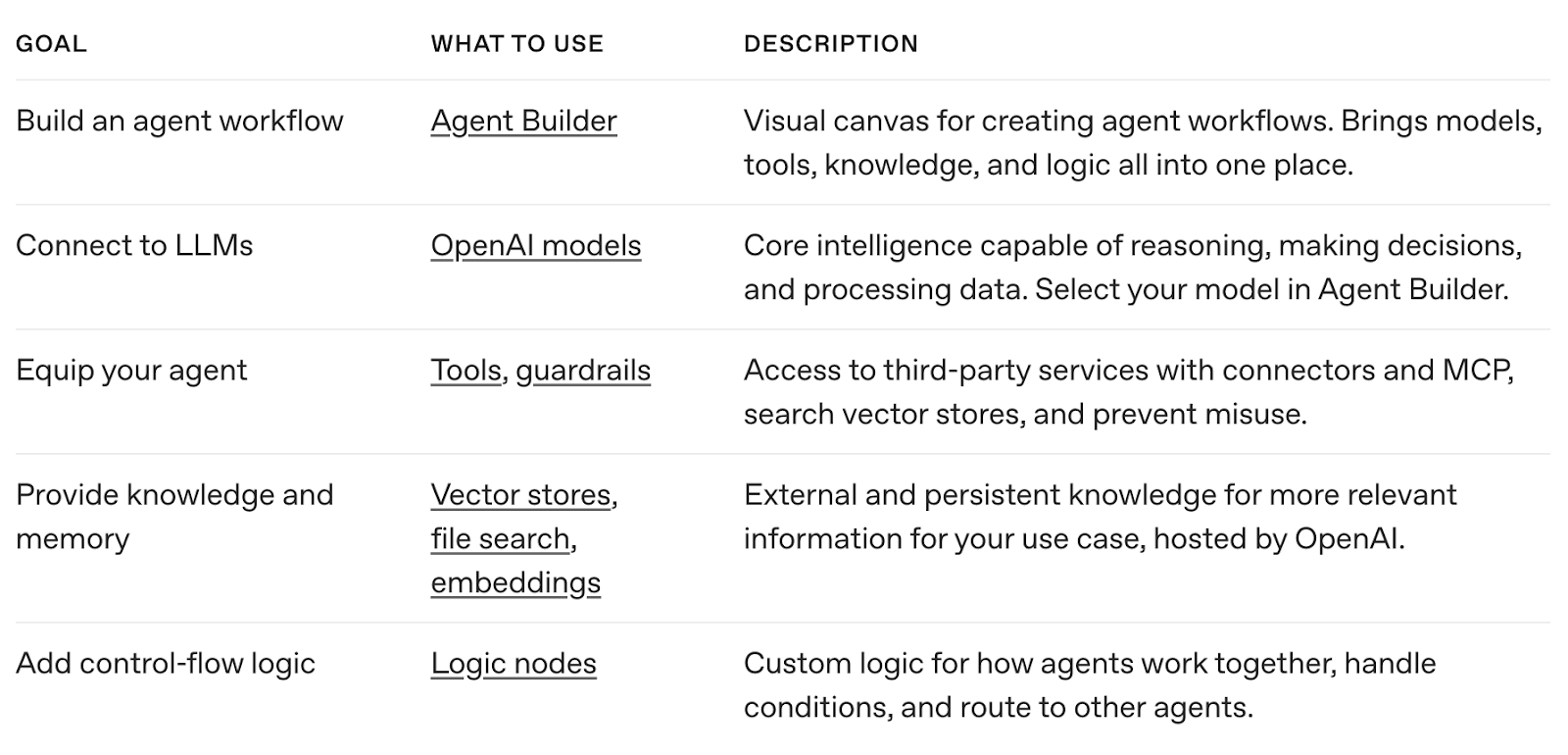
Agent Builder:视觉化工作流设计
Agent Builder 提供了一个拖放式的视觉化界面,让你无需编写代码即可设计完整的 AI 工作流。你可以组合多个 Agent 节点(由 GPT 模型驱动),并以逻辑顺序将它们连接起来。
每个 Agent 都可以拥有自己的指令、工具(如 Web Search、Code Interpreter 或 API 调用)以及结构化输出 Schema,你可以将它们串联起来形成多步骤自动化。Agent Builder 自动处理节点间的上下文传递、模型调用和数据格式化,使得原型开发即使是复杂的工作流也变得异常简单。
ChatKit:无缝部署与集成
一旦你的工作流准备就绪,ChatKit 便能将其部署到任何地方。它充当集成层,允许你将工作流嵌入聊天界面,通过 API 暴露它,或通过基于 Schema 的配置管理用户会话。

你甚至可以下载 SDK 并自行托管,以获得对 Agent 运行方式的灵活性和控制权。
AgentKit 还与 Connector Registry 无缝集成。Connector Registry 是一个中央枢纽,允许管理员管理数据源和工具如何在 OpenAI 产品之间连接。
这种集成意味着你的 Agent 可以安全地访问企业资源,如 GitHub、Notion 或内部 API,而无需硬编码凭证或管理单独的集成。
OpenAI AgentKit 演示:构建 GitHub Issue 审查工作流
在本节中,我们将逐步演示如何使用 AgentKit 的 Agent Builder 构建一个自动化的 GitHub Issue 审查工作流。这个工作流结合了两个相互连接的 Agent:一个负责分析 GitHub 仓库中的议题,另一个负责将结果总结成一份简洁的报告。
工作流的运作方式如下:
- 输入 GitHub 仓库 URL(例如:
https://github.com/OWNER/REPO)。 - GitHub Agent 会抓取最新的未解决议题,将它们分类为 Bug、Feature 或 Question,并生成搜索查询以识别潜在的重复项。
- 它还会根据过去的贡献者或评论者建议可能的负责人。
- 总结 Agent(Summary Agent)随后接收这个结构化的 JSON 输出,并生成一份易于维护者理解并立即采取行动的摘要报告。
最终,你将拥有一个功能齐全的多 Agent 工作流,能将原始的 GitHub 议题转化为可操作的洞察。
步骤一:设置 Agent Builder 环境
前往 AgentKit Playground,使用你的 OpenAI 账户登录或注册。登录后,你将进入视觉化工作流编辑器,在这里可以通过易于使用的界面设计、连接和配置 Agent。
现在,让我们创建一个工作流来开始。
步骤二:创建新工作流
在构建 Agent 之前,我们首先需要一个工作流来定义 Agent 如何连接和交互。工作流充当不同节点(如输入、处理和输出)之间的控制流。
首先点击“+ Create”创建一个新工作流,并将其命名为类似“GitHub Issue Assistant”的名称。创建后,你将看到一个空白画布,其中包含一个“Start”节点,该节点是工作流中所有操作的入口点。
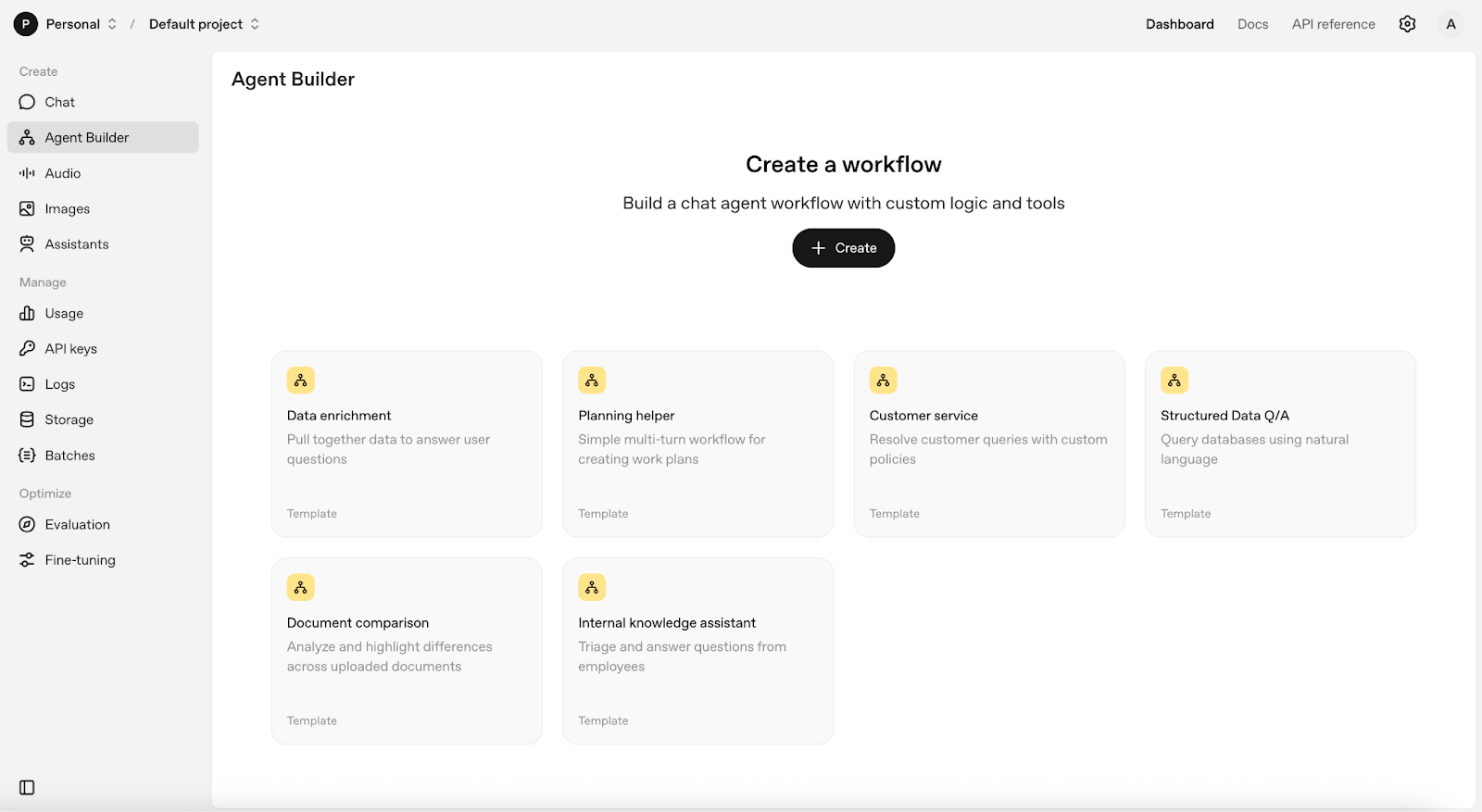
我们的画布已准备就绪,现在我们可以开始添加并连接多个节点来构建工作流的逻辑。
步骤三:构建 GitHub Agent
在此步骤中,我们将在“Start”节点旁边添加一个 GitHub Agent 节点,以帮助处理用户输入的仓库链接。你可以通过以下 6 个简单步骤完成:
- 在侧边栏中,点击“Agent”,并在“Start”节点旁边添加一个 Agent 节点。
- 双击该 Agent 节点以访问其参数,并将 Agent 名称更改为“GitHub Agent”。
- 在指令框中添加以下指令:
[此处为 GitHub Agent 的具体指令,请根据实际需求填写。例如: “你是一个 GitHub Issue 分析专家。当用户提供一个 GitHub 仓库 URL 时,你需要: 1. 访问该 URL 并获取所有未解决(open)的 Issue。 2. 对每个 Issue 进行分类,判断其是 'bug'、'feature' 还是 'question'。 3. 为每个 Issue 生成可能的重复项搜索查询。 4. 根据 Issue 历史贡献者或评论者,建议可能的负责人。 5. 将分析结果以 JSON 格式输出。”] - 在“Tools”选项卡下,点击“+”并为该 Agent 启用 Web Search 工具。

- 最后,点击输出格式选项卡旁边的切换按钮,选择 JSON 作为结构化输出。此时将弹出一个类似 Excel 的窗口,并按如下所示填充参数:

你可以点击“Generate”让 GPT 自动为你填充此 Schema。
- 点击“Update”保存设置。
现在,我们的 GitHub Agent 已准备好分析仓库并对议题进行分类。
步骤四:构建总结 Agent
接下来,让我们将 GitHub Agent 生成的所有内容总结成一份报告。为此,我们设置一个总结 Agent,它接收上一个节点的 JSON 输出,并返回文本摘要作为输出。
- 在侧边栏中,点击“Agent”,并在“Start”节点旁边添加一个 Agent 节点。
- 双击该 Agent 节点以访问其参数,并将 Agent 名称更改为“Summary Agent”。
- 在指令选项卡中添加以下指令:
[此处为 Summary Agent 的具体指令,请根据实际需求填写。例如: “你是一个报告总结专家。你将接收一个包含 GitHub Issue 分析结果的 JSON 数据。请根据这些数据,生成一份清晰、简洁、易于维护者理解的报告。报告应包含: 1. 关键问题概述和分类分布。 2. 潜在的重复项列表。 3. 建议的 Issue 负责人。 4. 优先级建议(如果可能)。 请确保报告内容结构化且易于阅读。”] - 选择输出格式为“Text”。
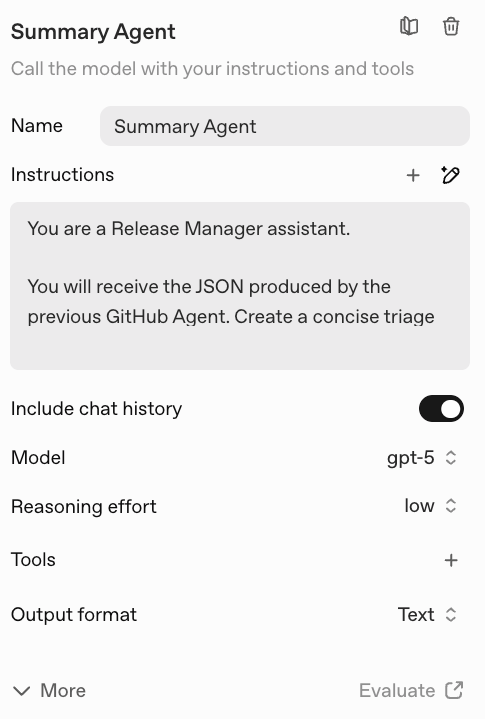
现在,你的总结 Agent 将生成一份面向开发者的报告,最终的工作流将如下所示:
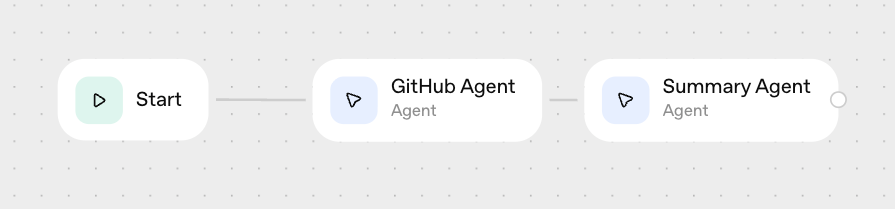
步骤五:预览与发布
要运行此工作流,请点击“Preview”并交互式地测试你的工作流。
一旦你对工作流满意,请点击“Publish”来发布你的工作流,以便通过 API 进行调用。部署工作流后,你可以将其 ID 传递给 ChatKit 集成,或者下载 Agents SDK 代码来自行部署工作流。

注意:Agent Builder 仍处于 Beta 阶段,但工具的使用费用将按照 gpt-4o-mini 或 gpt-5 等模型的标准 API 用量进行计费。你可以在 OpenAI 官网了解 API 定价。
这里有一个 OpenAI 关于 Agent Builder 的视频,你可能会觉得有用: OpenAI Agent Builder 视频
总结与展望
本教程展示了如何使用 OpenAI 的 AgentKit 构建一个自动化的 GitHub Issue 审查工作流。其强大之处在于所有逻辑和编排都得到了无缝处理,让你能够专注于设计智能工作流,而不是管理基础设施。
在此基础上,你可以连接真实的 GitHub MCP 服务器以实现实时议题追踪,集成文件搜索以分析拉取请求(Pull Requests)或文档,并添加 Guardrails 以确保数据隐私和结构化响应。你甚至可以将其与 ChatKit 扩展,用于自动化更新或发布报告,探索 Agent 的无限潜力。
你可以在我们关于 2025 年最值得构建的 10 个 AI Agent 项目 的指南中找到更多 Agentic AI 项目。
关于
关注我获取更多资讯

