在日常工作中,我们处理邮件的效率直接影响着生产力,尤其是对于那些邮件量大、需要快速响应的场景。传统的邮件管理方式往往耗时耗力,即便是自动化工具也常需编写复杂的代码。这时,如果能有一个工具,让我们仅凭自然语言描述,就能快速够建一个智能代理,处理邮件分类、回复草拟甚至行动记录,那无疑是件极大的便利。
LangSmith 的 Agent Builder (目前仍处于私有预览阶段) 正是为此而生。它提供了一个无需代码的途径,将你的想法直接转化为可投入生产的 AI 代理。你不再需要费力设计复杂的工作流程,只需清晰地阐述代理应完成的任务,Agent Builder 就能自动为你生成系统提示、推荐所需工具、设置触发器,甚至支持人工干预、持久化记忆和自我更新等高级功能。
更棒的是,它允许你组合多个子代理来处理专业任务,集成像 Google Docs/Sheets 这样的外部服务,并利用内置的跟踪 (Tracing) 和监控 (Monitoring) 面板来全面观测代理的运行情况。
在这篇博文中,我将带领大家从零开始,使用 LangSmith Agent Builder 构建一个实用的邮件分拣助手。通过这个实践案例,你将学习如何:
- 访问 Agent Builder 并通过自然语言指令创建一个新代理。
- 审查系统生成的计划,并理解其行动逻辑。
- 认证并连接外部服务(如 Gmail、Google Sheets)。
- 测试真实邮件,并根据反馈迭代优化指令。
- 利用内置的跟踪和监控工具,深入分析代理的运行轨迹、延迟和成本。
最终,你将拥有一个无需编写任何代码,就能自动分类入站邮件、草拟回复,并将每日操作记录到 Google Sheets 的智能助手。如果你对构建 AI 代理感兴趣,我个人强烈推荐 DataCamp 的 Multi-Agent Systems with LangGraph 课程,它能帮助你更深入地理解相关概念。
LangSmith Agent Builder 是什么?
LangSmith 的 Agent Builder 提供了一个直观的、基于 UI 的方式来设计和管理 AI 代理,它集成了记忆、子代理、触发器和人工审批等核心功能。
其底层基于 deep-agents —— 一个构建于 LangGraph 之上的开源代理框架。与传统手动绘制工作流不同,Agent Builder 能够将你的自然语言描述编译成一个有状态的代理。
它的核心工作机制是:
- 先规划后执行:在处理复杂或耗时任务时,代理会先制定一个执行计划,以有效管理任务进度和成本。
- 子代理委托:对于专业性较强的任务,代理会将其委托给专门的子代理来处理,比如研究、总结或搜索等。
- 工具层集成:通过中间件(如文件操作、待办事项、Shell 命令、Web 搜索等),代理能够调用各类外部工具。
- 人工干预:在涉及敏感操作时,Agent Builder 支持“人工在环”(human-in-the-loop) 模式,允许用户暂停代理的行动,进行审批或修改。
- 编译运行:代理最终会编译成 LangGraph 图,支持流式处理、详细跟踪和与开发环境的无缝集成。
Agent Builder 的关键能力包括:
- 自然语言配置:仅仅通过自然语言输入,Builder 就能起草指令并完成必要的连接。
- 触发器:代理可以由外部事件(例如,新邮件到达)或预设时间表启动。
- 丰富的工具:通过一键认证,即可连接 Gmail、Google Docs/Sheets、Calendar、Web Search 等多种工具。
- 子代理:将复杂任务拆解成更专注的辅助代理,比如用于研究、总结或搜索的子代理,从而提升效率和准确性。
- 人工在环 (Human-in-the-loop):用户可以中断代理,让其暂停行动等待你的审批,确保了操作的安全性。
- 记忆与自我更新:具备持久化记忆功能,并支持受控的自我编辑,以更新指令和工具配置。
简而言之,它提供了一种无需编写代码的开发体验,同时又能确保代理的可观测性、操作审批和持续迭代的能力。如果你想体验 LangSmith Agent Builder,需要先加入 等待列表。
实践:构建一个邮件分拣助手
接下来,我们来构建一个简单的助手,用于帮助一位处理大量机构邮件的自由职业者。这个代理将实现以下功能:
- 阅读新邮件,并将其分类为“立即回复”、“安排日程”、“委托处理”或“归档”。
- 草拟一份一句话的摘要,并附上两行回复建议。
- 如果发件人或域名不熟悉,通过网络搜索添加一行上下文信息。
- 将所有行动记录到一个名为 “Today — Email Actions (YYYY-MM-DD)” 的 Google Sheet 中。
- 在创建或更新文档前,征得用户批准。
步骤 1:访问 Agent Builder
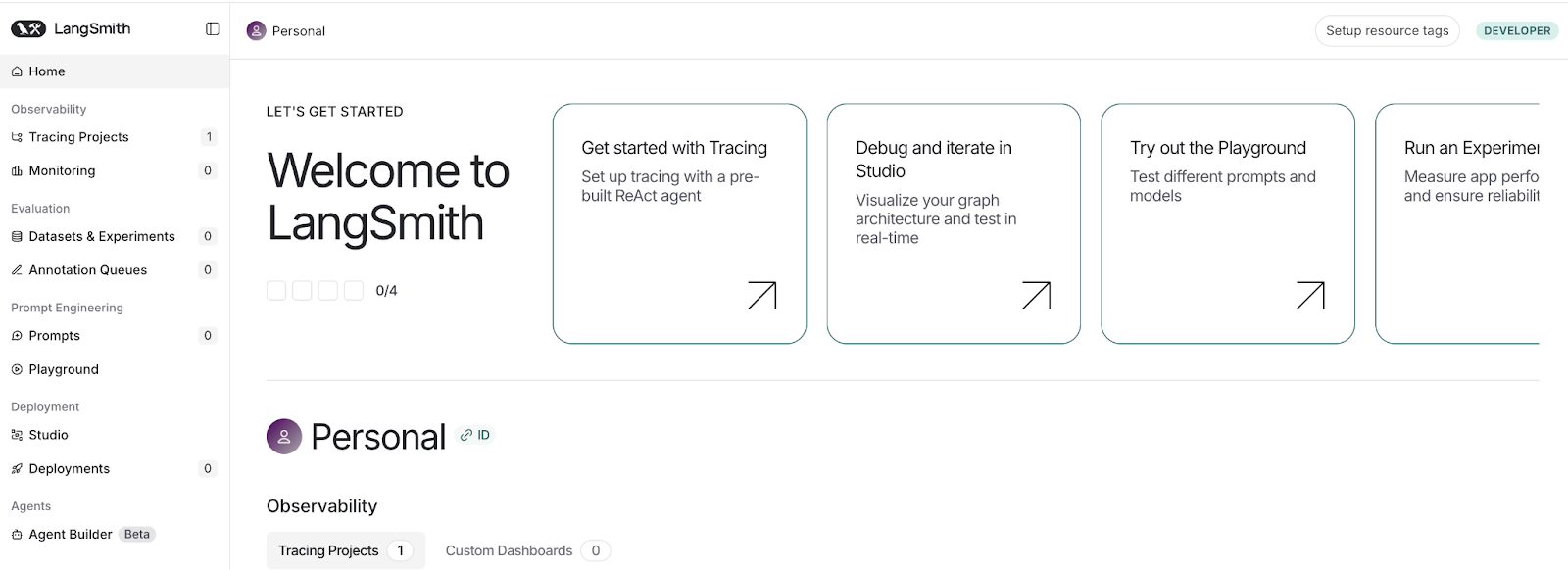
当你获得访问权限后,登录 LangSmith,从左侧导航栏打开 Agent Builder (Beta)。
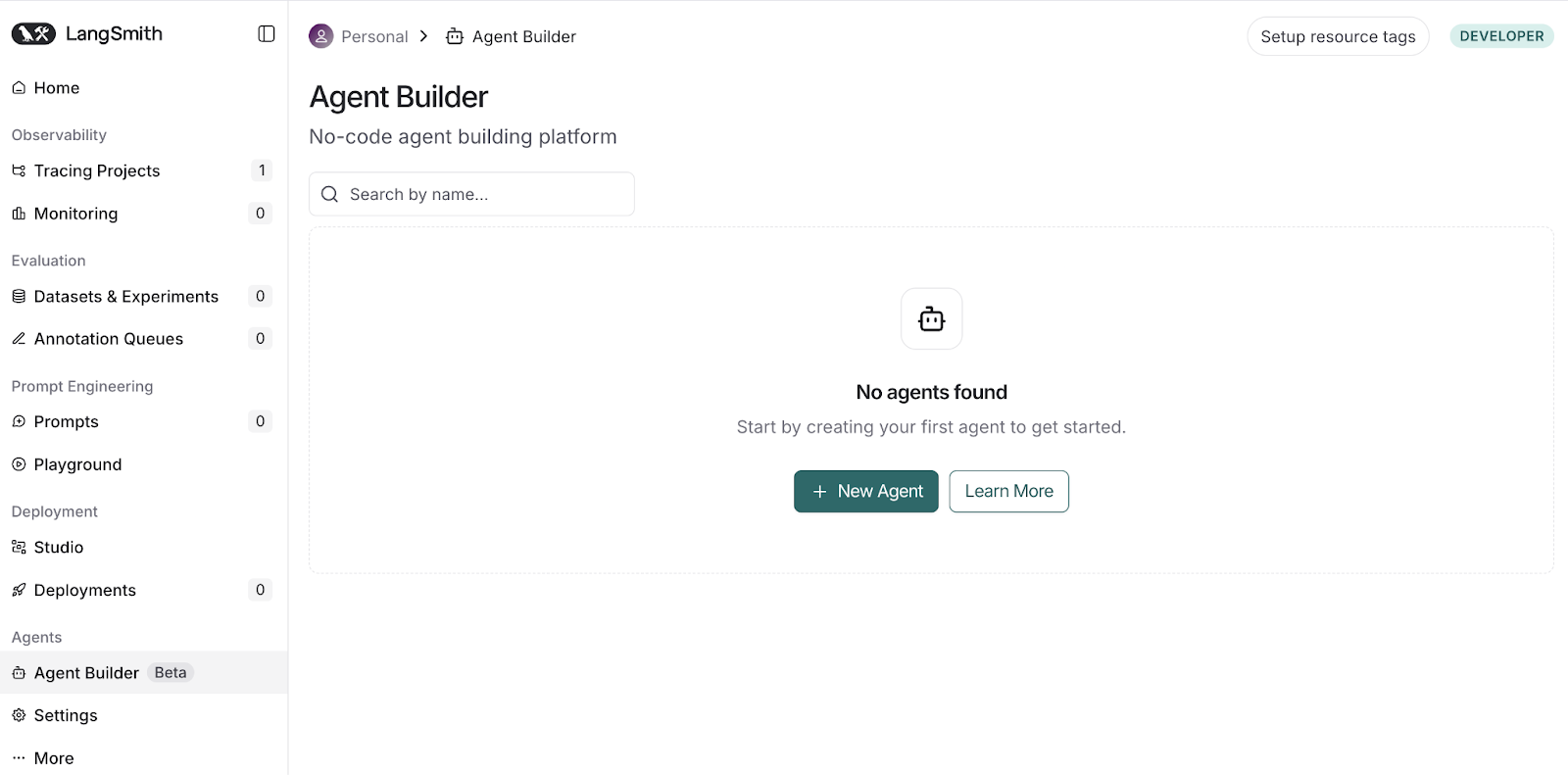
你将看到 No-code Agent Builder 页面。点击 + New Agent 开始创建一个新代理,或者选择 Learn More 查看文档。
步骤 2:描述你的代理
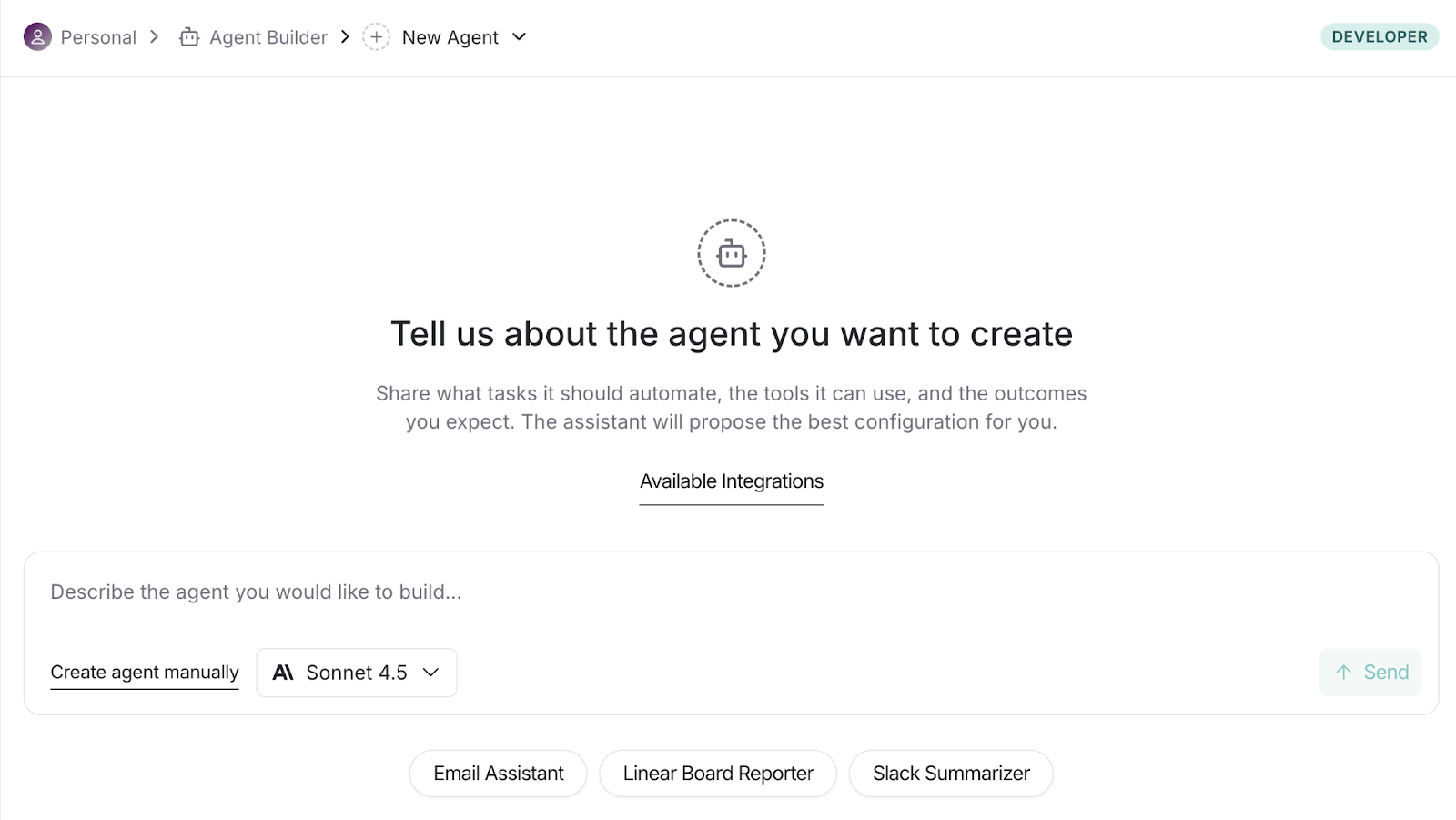
首先,你需要输入一个简洁的描述并选择一个模型。虽然你也可以手动构建代理,但这超出了我们本文的范畴。
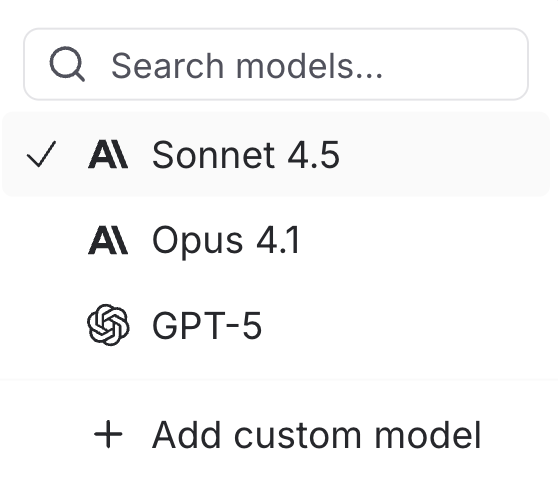
你可以从列表中选择模型,或者添加一个自定义模型以适应你的特定需求。
我用到的提示词是:
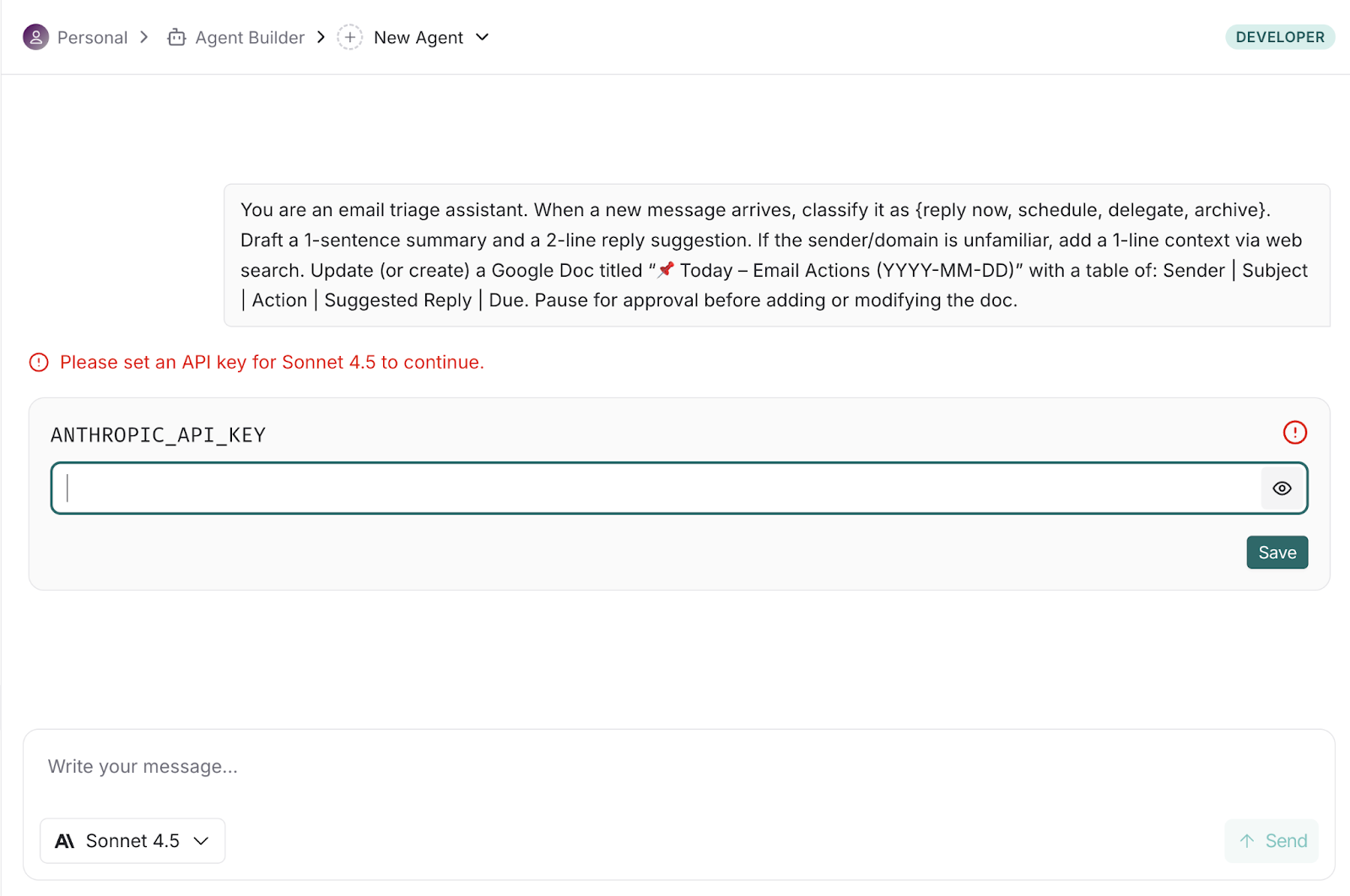
You are an email triage assistant. When a new message arrives, classify it as {reply now, schedule, delegate, archive}. Draft a 1-sentence summary and a 2-line reply suggestion. If the sender/domain is unfamiliar, add a 1-line context via web search. Update (or create) a Google Doc titled “Today — Email Actions (YYYY-MM-DD)” with columns: Sender | Subject | Action | Suggested Reply | Due. Pause for approval before adding or modifying the doc.
如果选择 Sonnet 4.5 等模型,系统会提示你添加 ANTHROPIC_API_KEY。输入密钥并保存即可。
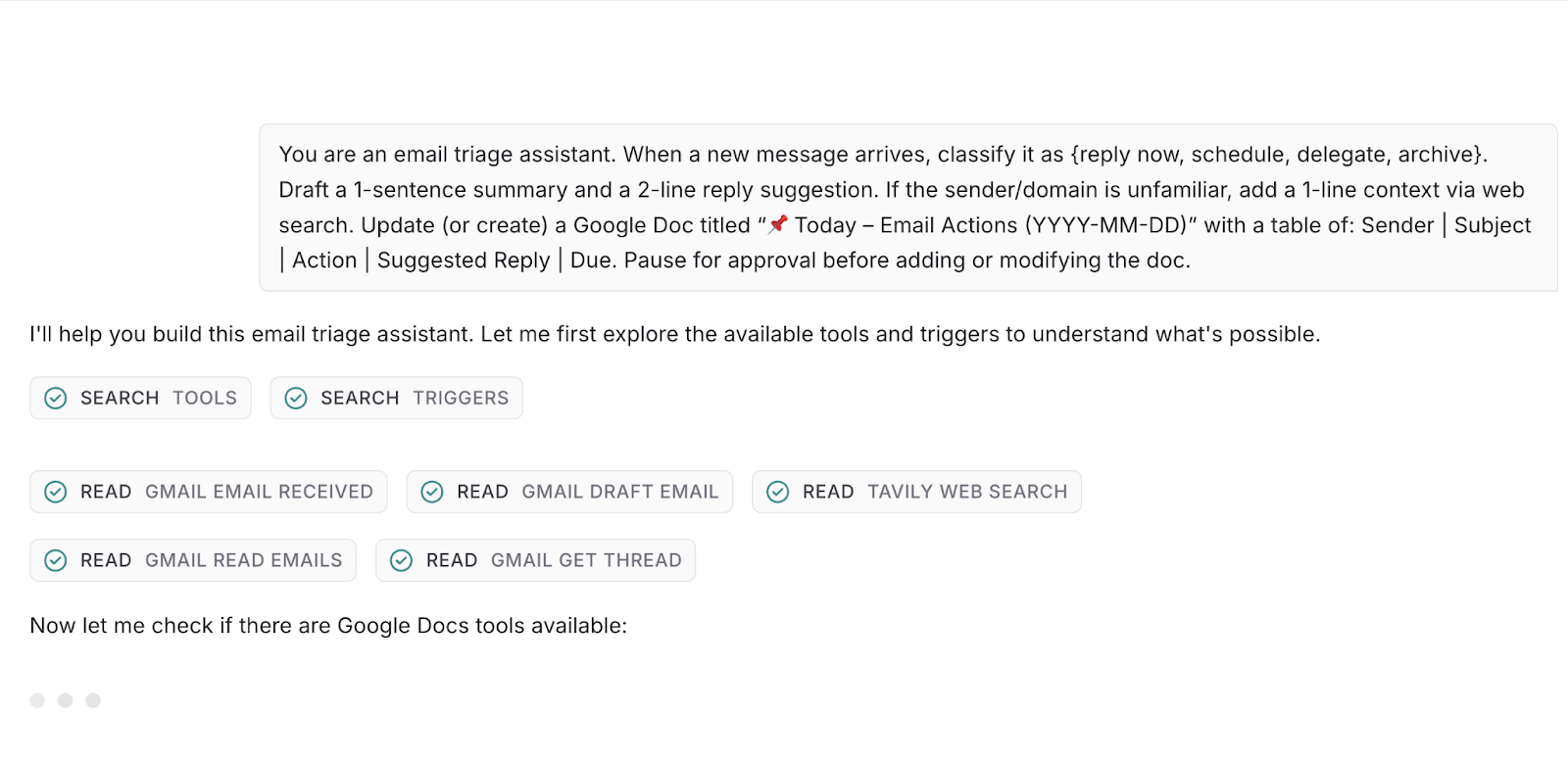
提交描述后,Builder 会自动分析你的意图,并提出工具/触发器建议,同时起草初步指令。
步骤 3:回答跟进问题
在 Builder 检查完可用的工具和触发器后,它会提出一些有针对性的跟进问题,比如输出的首选目的地、审批要求、标签规则等。

你的回答将被用于最终确定代理的指令,连接正确的工具和触发器,并自动继续设置过程。
步骤 4:审查生成的计划
在回答完跟进问题后,Builder 会展示一个建议的图谱,包括触发器、代理本身以及所有已连接的工具(如 Gmail、Google Docs),它们都已自动关联起来。
在这个界面,你可以对设计进行“健全性检查”:
- 触发器 (Trigger):代理何时以及如何启动(例如,收到邮件、按计划运行等)。
- 代理 (Agent):模型选择和核心指令。
- 工具 (Tools):代理可以调用哪些工具以及用于哪些操作。
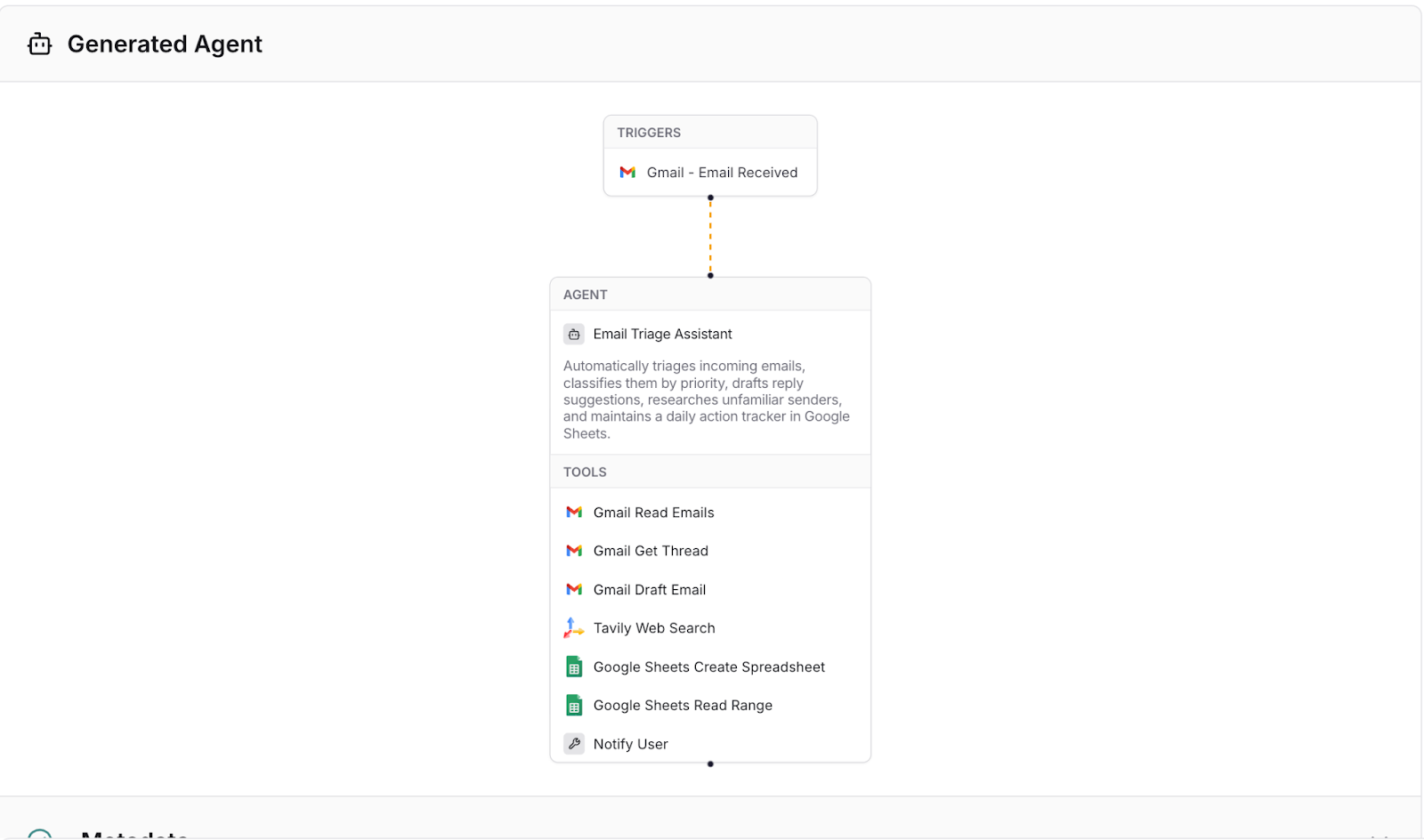
这一步可以看作是创建前的预览,快速验证代理的范围、数据访问权限和安全防护措施。如果一切无误,就可以继续。接下来,你需要进行身份验证并连接工具,这样代理才能真正执行操作(发送草稿、更新 Docs 等)。
步骤 5:认证与连接
在你的代理能够读取邮件或写入 Google Sheet 之前,你需要授予它相应的访问权限。
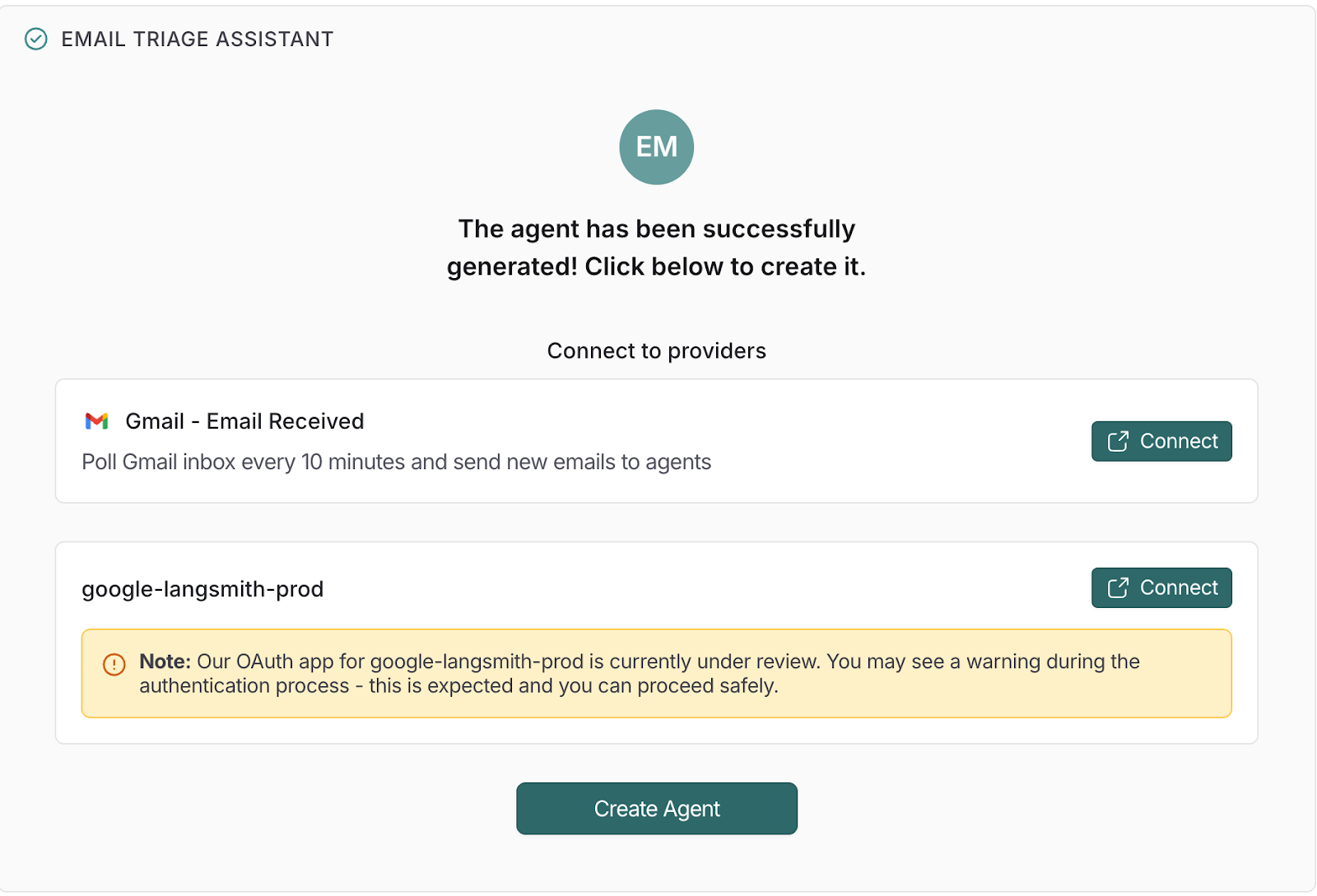
在 Agent Builder 中,这是一个引导式的一次性过程。你将连接 Gmail 和 google-langsmith-prod 集成(用于 Google Sheets 操作)。一旦连接成功,你就可以安全地要求在任何写入操作前进行人工审批。
步骤 5.1:连接 Gmail
要将代理连接到你的 Gmail 账户,请按以下步骤操作:
- 在“连接”(Connections) 面板中,点击 Gmail — Email Received 旁边的“连接”(Connect)。
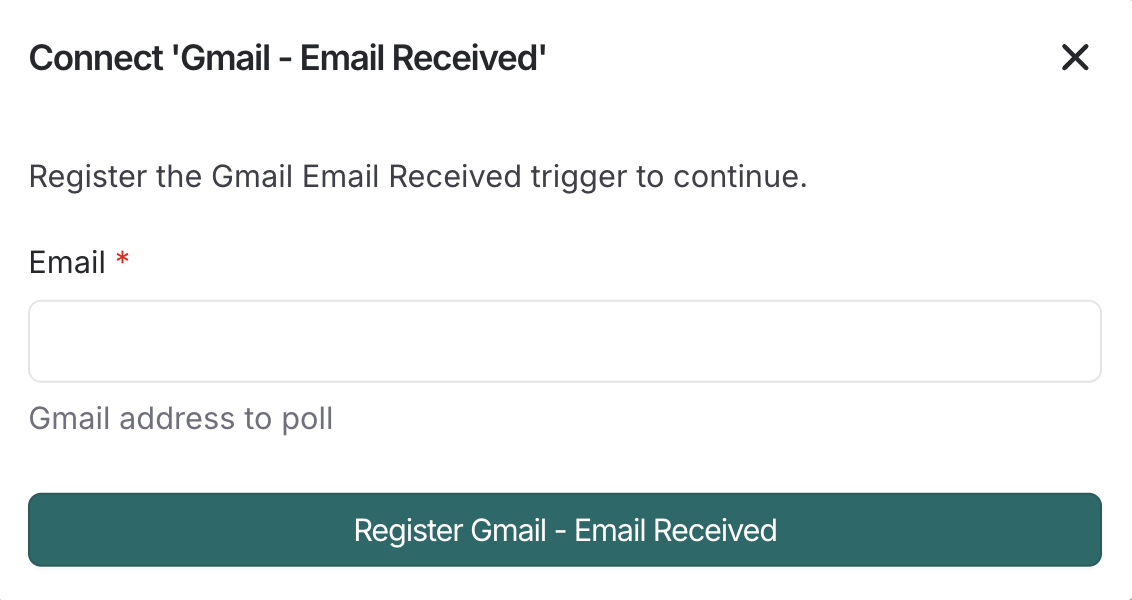
- 使用你希望代理监控的 Google 账户登录,并批准相关权限。
- 回到 Agent Builder,点击“我已完成身份验证”(I’ve completed authentication)。
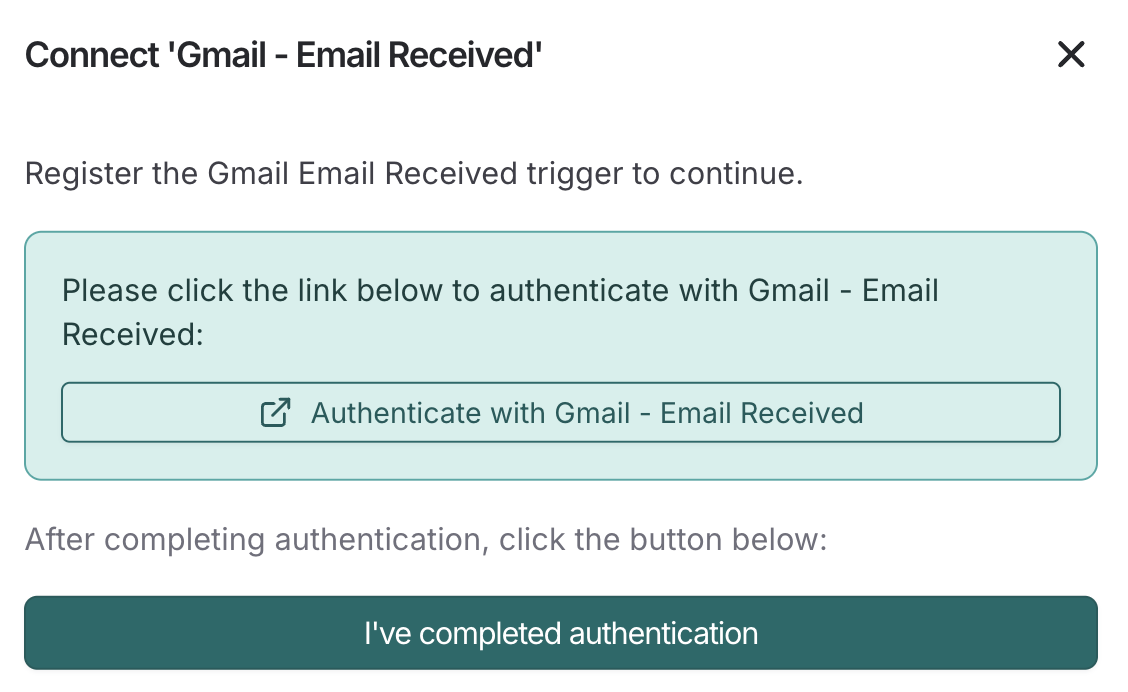
一旦“邮件接收”(Email Received) 触发器设置完成,你的代理就可以根据你的指令分类和回复入站消息了。
步骤 5.2:认证 google-langsmith-prod
接下来,以类似的方式认证 google-langsmith-prod。你可以按照以下步骤操作:
- 点击
google-langsmith-prod旁边的“连接”(Connect)。 - 使用相同的(或预期的)Google 账户批准对 Sheets 的访问。
- 在 Agent Builder 中确认。
现在,你的代理可以创建/更新 Google Docs 和 Sheets(比如追加行、更新表格或生成新表格等),同时仍会遵守你配置的任何中断/审批步骤。
当两个连接都处于活动状态时,点击“创建代理”(Create Agent)。你将看到完整的图谱,可以开始端到端测试了。
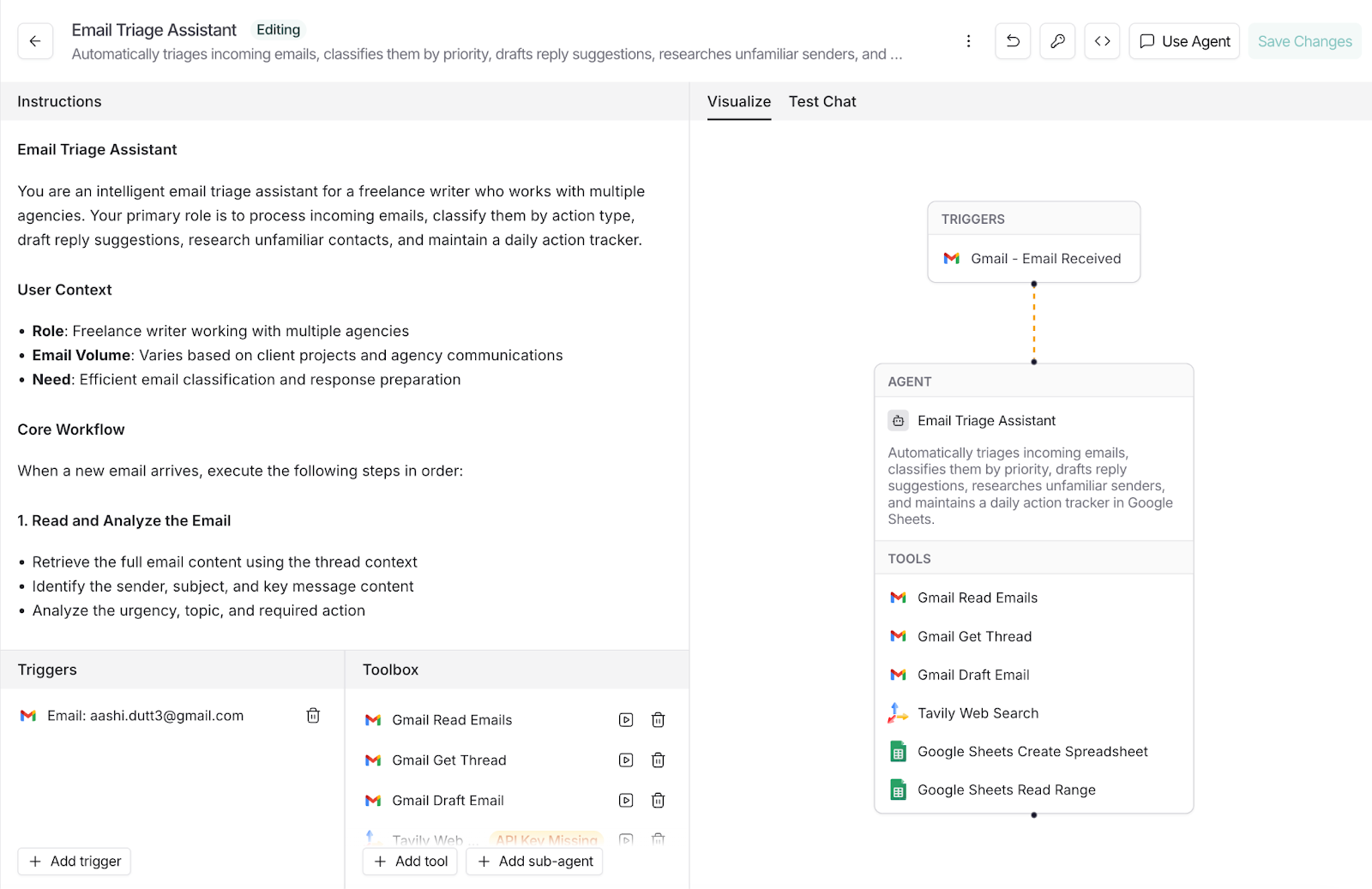
至此,你的代理拥有了接收邮件并将行动记录写入 Google Sheets 的最低限度且安全的权限。接下来,我们将运行一些测试消息,并通过人工干预来批准或编辑任何草稿更新,确保万无一失。
步骤 6:测试代理
先用几封真实的邮件测试一下,看看代理是如何分类和回应的。
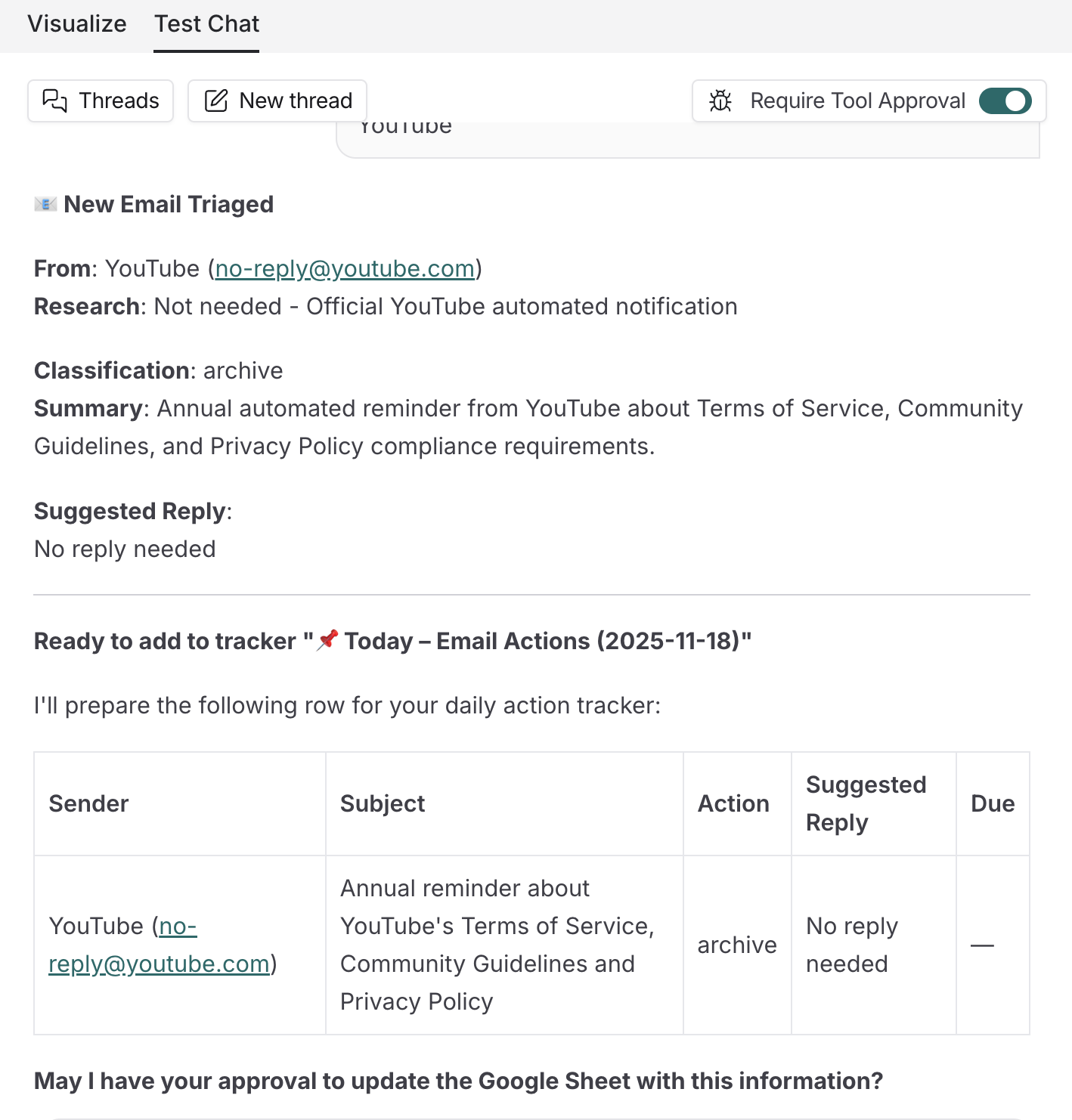
示例 1:信息性邮件
我将一封日常的“YouTube 信息”邮件复制粘贴到测试聊天窗口中,代理正确地将其标记为低优先级,并建议“归档/无需回复”操作,并附上一行摘要。
示例 2:时效性邮件
对于这个例子,我粘贴了一份需要立即处理的紧急通知。代理将其归类为“立即回复”,生成了一个简洁的摘要,并起草了两行回复。
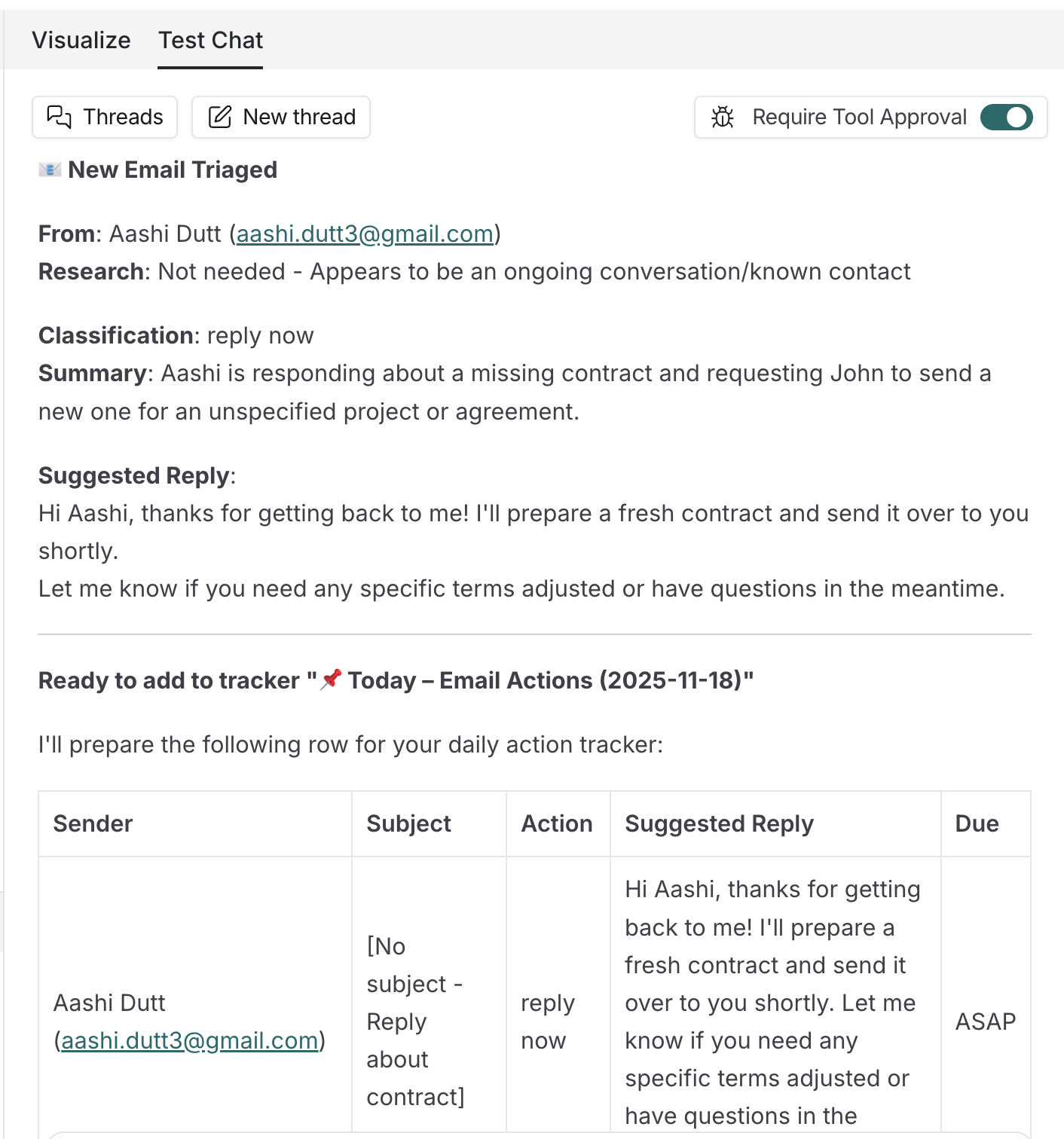
它把回复发件人弄错了(一个小小的路由错误),但确实识别出了正确的主题和意图,这对于快速编辑和发送来说,还是很有用的。
这个工具最棒的一点是,在代表你执行任何操作之前,它都需要你的审批。这个“人工在环”的步骤让我能够修正收件人,并确认更新,避免了任何意外的更改。
7. 部署代理
现在我们已经测试了流程,并审查了跟踪记录;是时候让代理开始工作了。
部署意味着从受控测试转向实时输入,同时保留“人工在环”的审批机制,确保没有任何操作会在你不知情的情况下执行。
点击 Use Agent 将代理切换到活跃使用状态。
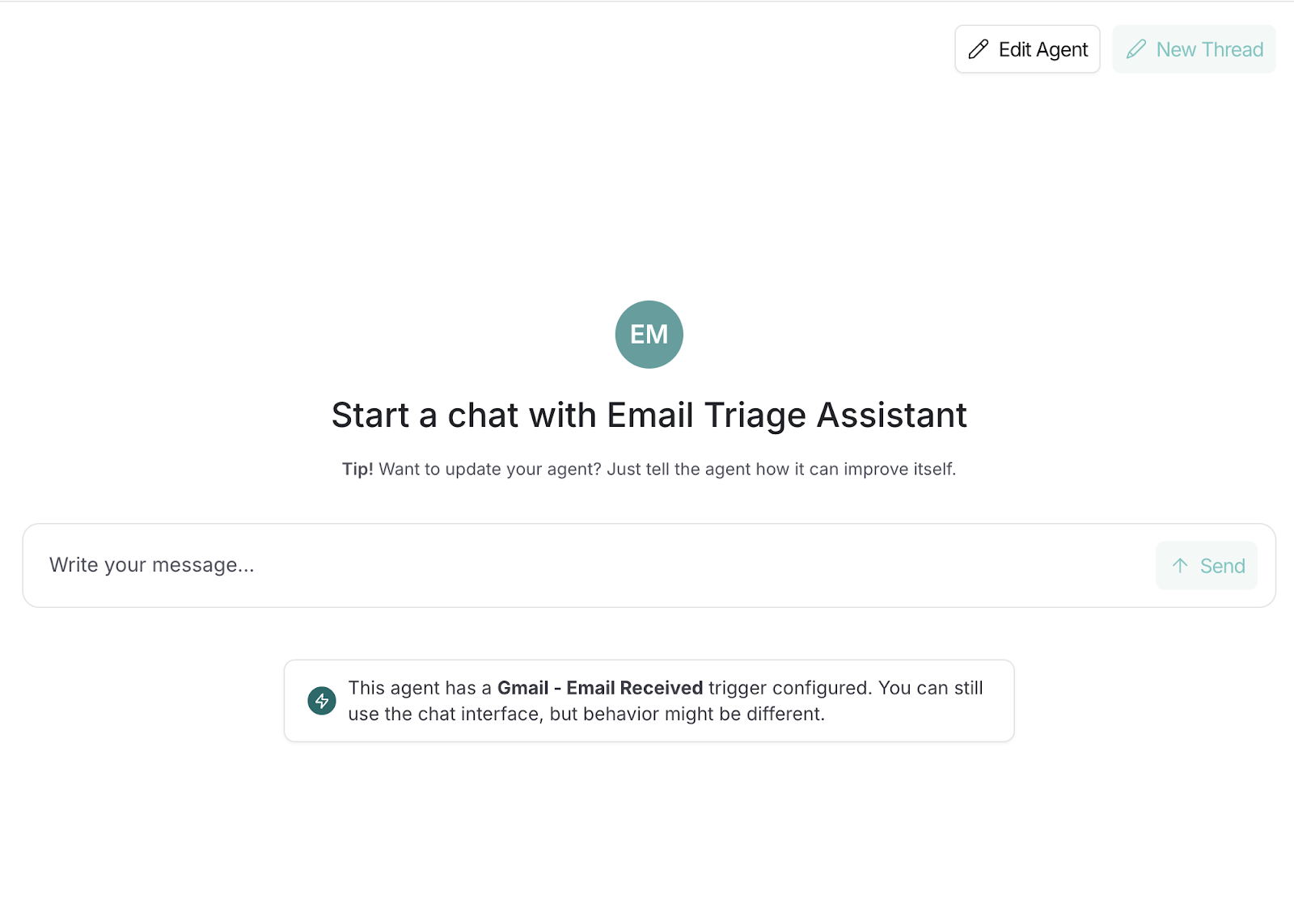
这是我给代理的指令:
Look through the top 10 emails and suggest action items for each in the form of a table.
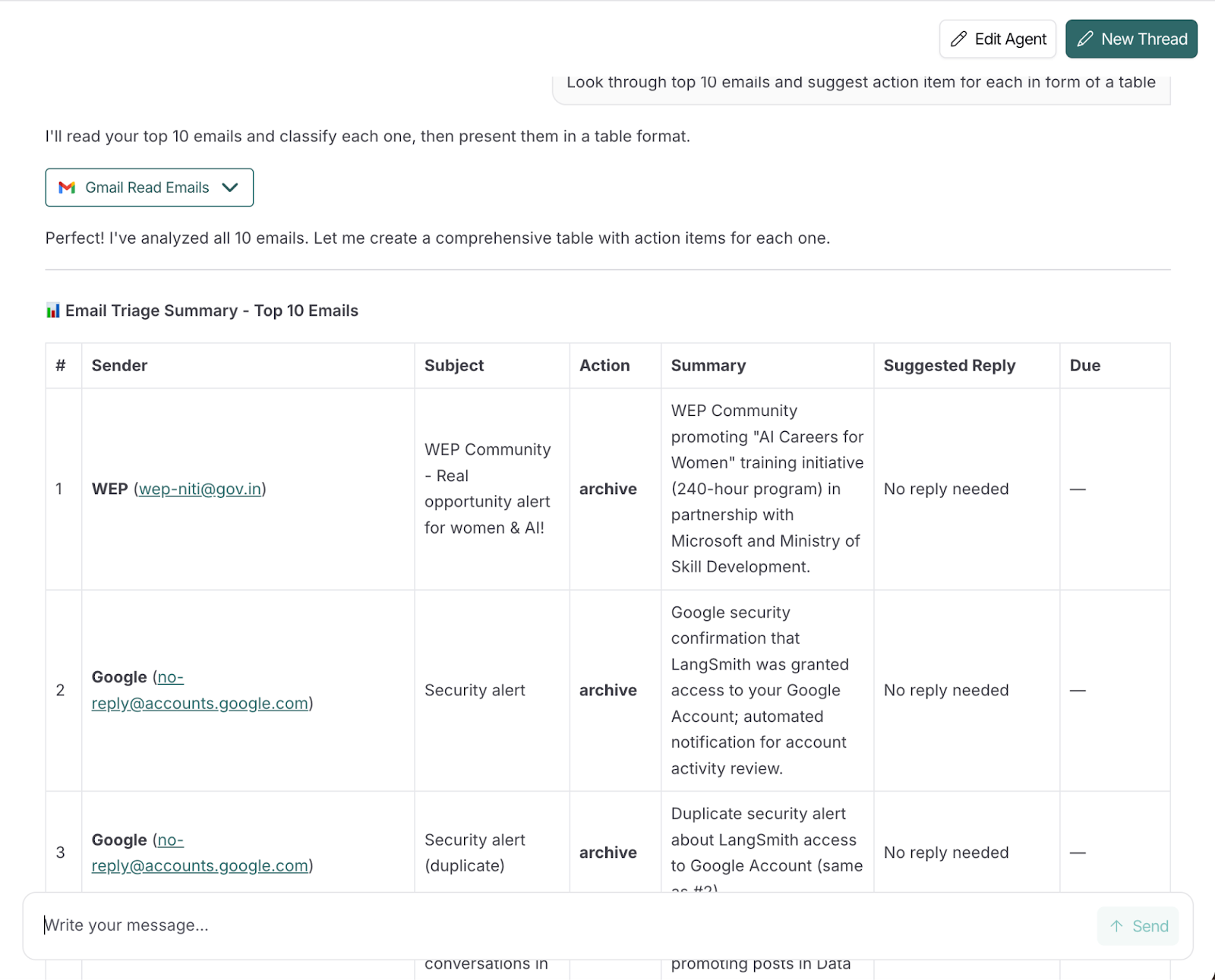
所有 10 封邮件的分类都非常准确,而且分类得当。值得注意的是,你甚至可以在创建代理后,通过右上角的 Edit Agent 按钮进行编辑。你也可以使用 New Thread 选项开始一个新的对话。
我要求代理将结果推送到 Google Sheets。它创建了表格,但无法写入行,因为没有连接“写入 Sheets”的工具。作为备用方案,它返回了一个干净、可复制粘贴的表格。你可以稍后连接一个 Sheets 写入工具,实现端到端的自动化。
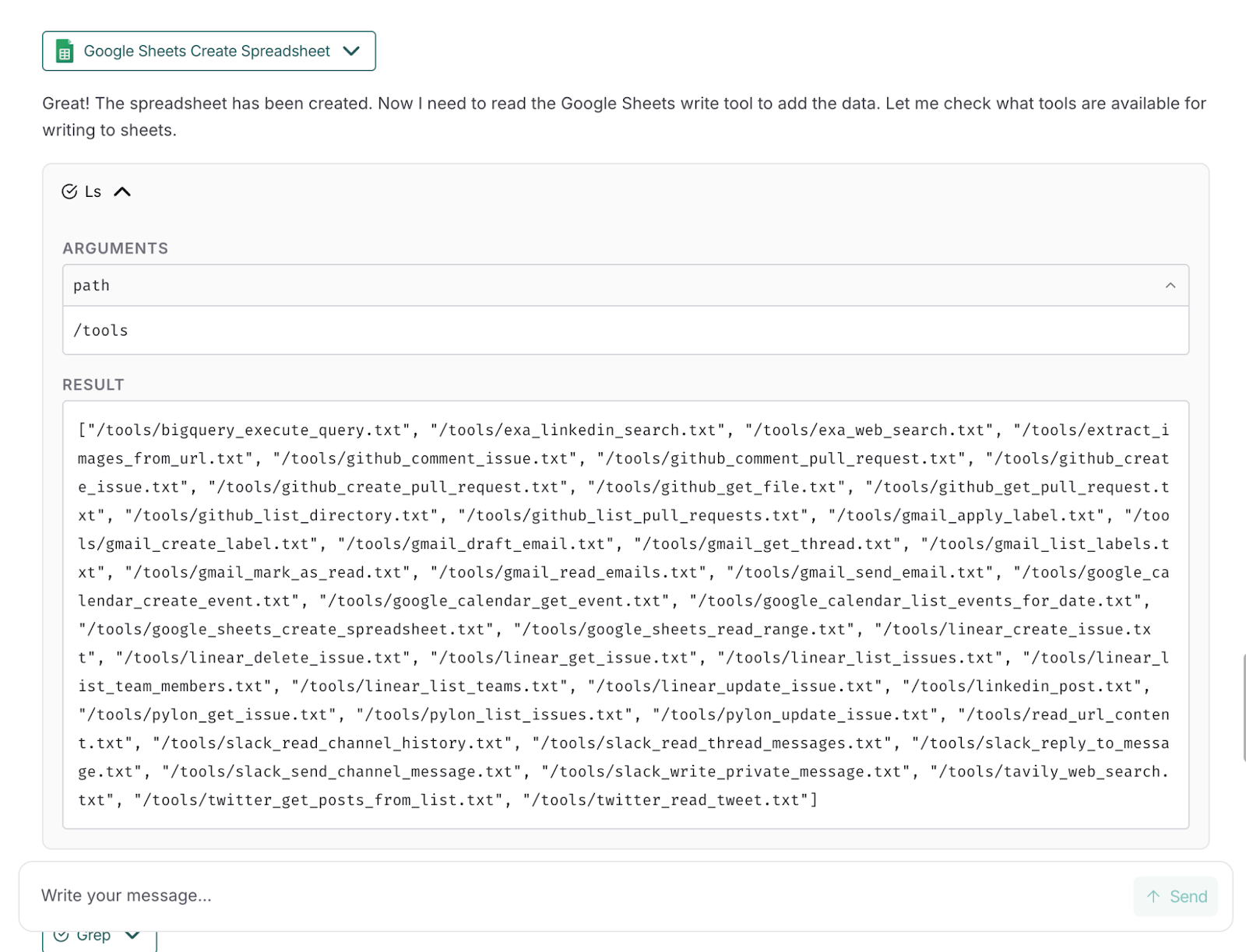
现在你的代理已经准备就绪。打开 Tracing Projects 面板,你可以检查执行情况、时间、工具调用以及任何审批暂停,我们将在下一节进行探讨。
8. 跟踪与监控项目
一旦你的代理投入运行,LangSmith 的可观测性套件就能帮助你了解它在实际运行中的表现,包括从单次运行到长期趋势。你主要会用到两个功能区:
- Tracing projects (跟踪项目):用于深入分析单次运行的细节。
- Monitoring (监控):用于查看项目层面的仪表板。
跟踪项目 (Tracing projects):
这个部分能帮助我们详细检查单次代理运行(输入/输出、工具调用、延迟和 token 消耗),以进行调试和验证行为。
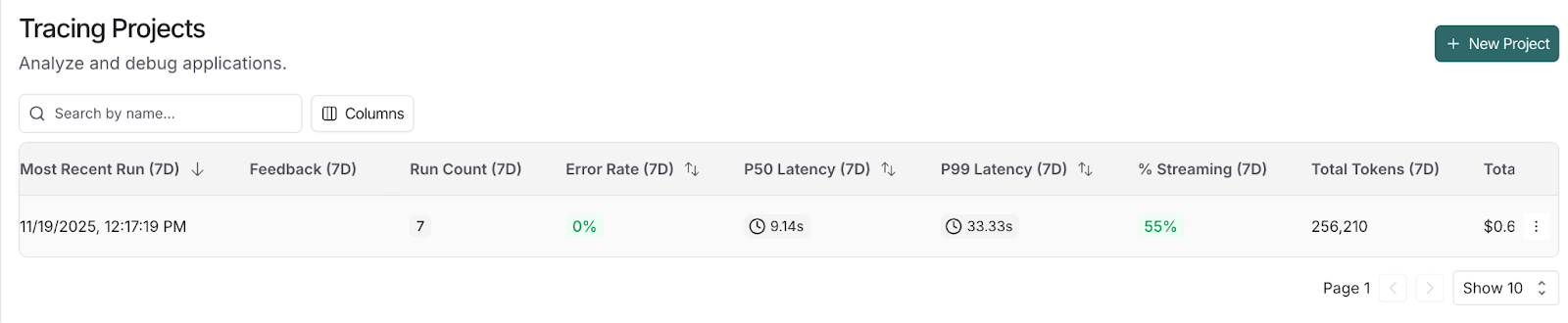
以下是 LangSmith 仪表板中跟踪项目的几个步骤:
- 打开
Observability部分,选择Tracing Projects,然后点击你的项目。 - 在
Runs页面中,你会看到每次调用,包含“开始时间”、“延迟”、“Tokens/成本”、“错误”和“数据集”等列。 - 点击任意一行,即可检查完整的跟踪记录,包括输入/输出消息、中间步骤、工具调用、流式传输块和注释。
- 使用
Filter shortcuts(右侧边栏)可以按输出文本、工具使用情况、错误类型或自定义标签进行切片分析。 - 你甚至可以切换标签页查看:
LLM Calls:查看 token 的细分和模型使用情况。Traces:包含当前运行的逐步图。Threads:将多轮对话分组在一起。Automations:附加评估器或运行后操作。
监控 (Monitoring)
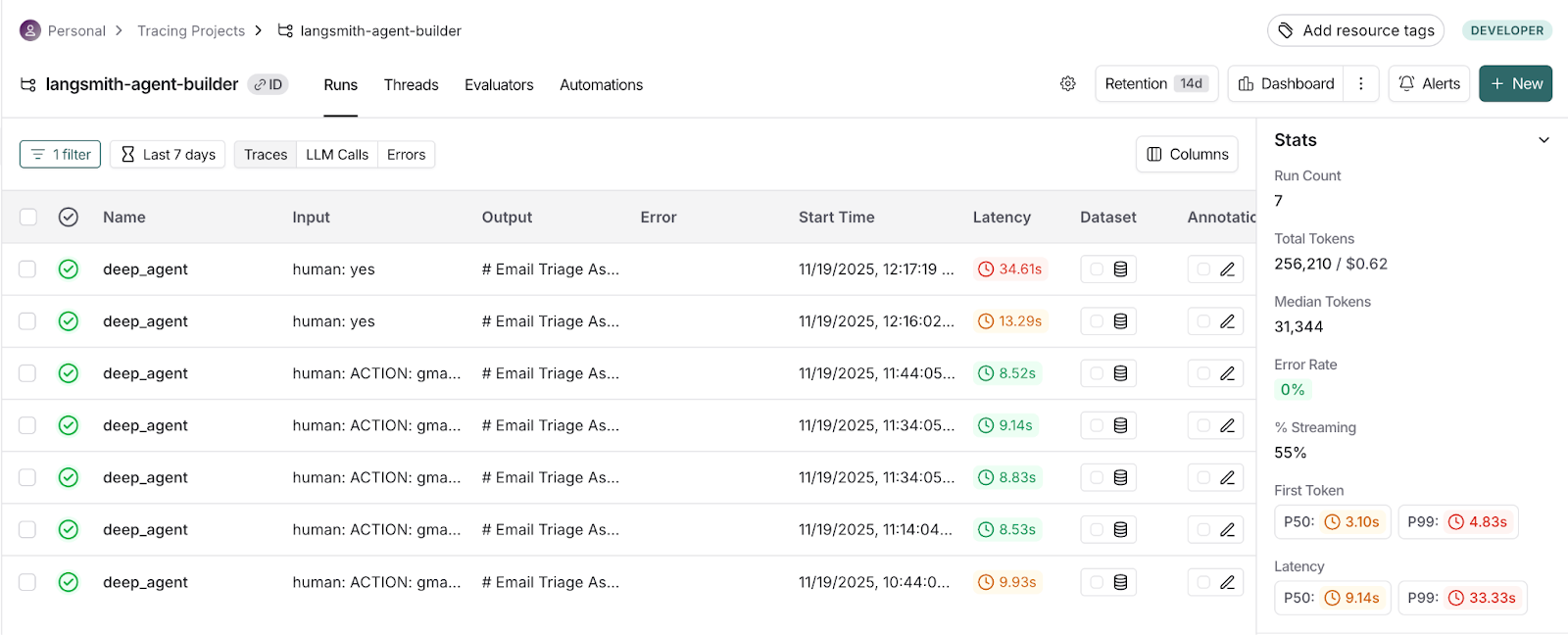
这个部分利用预构建的仪表板来跟踪趋势(跟踪计数、延迟百分位数、错误率、成本/token 消耗、工具使用情况),并按时间或运行类型过滤,以便及早发现问题。
- 打开左侧的
Monitoring标签页,选择你的项目。 - 查看以下仪表板:
Traces:包括随时间变化的请求量和成功/错误率。LLM Calls:显示按模型或提供商分布的使用情况。Cost and Tokens:这是一个累积和单次运行的成本消耗。Run Types:显示哪些路径和工具最活跃。
- 调整日期范围、分组方式和保留设置,以匹配你的审查频率。

通过 Tracing 和 Monitoring,我们既可以检查任何单次运行来调试问题,也可以从宏观角度验证代理的可靠性、成本和性能趋势。整个流程透名可控,这个平台真是能省下不少工夫。
最终思考
LangSmith 的 Agent Builder 让我看到了无代码代理的巨大进步。在这次实践中,我们构建了一个邮件分拣助手,它能够分类消息、草拟回复,并记录行动,而且在部署前我们验证了每一步。
我们只需描述意图,Agent Builder 就能完成剩下的所有工作,包括设置触发器、连接工具、创建子代理、管理记忆和处理人工审批,所有这一切都在 Tracing 中清晰可见,并在 Monitoring 中汇总展示。
它的亮点在于:通过纯自然语言快速设置;一键连接 Gmail 的便捷性;“中断-审批”模式带来的安全性;以及端到端的可观测性。当然,它也有些局限,比如目前仍是私有预览版,可能会有偶尔的小问题,例如在连接正确集成之前可能无法写入 Sheets,以及在测试后需要对指令进行微调。
Agent Builder 让我们能将重心放在“代理应该做什么”和“何时行动”上,同时提供了审批、跟踪和迭代的护栏。从这里开始,你可以尝试将这种模式扩展到日程安排、潜在客户资格筛选,甚至收件箱摘要等场景,并通过 Monitoring 来跟踪成本、延迟和准确性,随着规模的扩大而进行优化。
如果你渴望学习更多关于构建 AI 代理的知识,不妨看看这些资源:
LangSmith Agent Builder 常见问题
开始使用 Agent Builder 前我需要准备什么?
你至少需要一个模型 API 密钥(例如 OPENAI_API_KEY 或 ANTHROPIC_API_KEY),并将其作为工作区密钥添加。如果你希望代理使用额外的工具——比如网络搜索或 Slack——你可能还需要添加这些工具专属的密钥。
我可以向代理添加自己的工具吗?
可以。Agent Builder 包含了内置工具,但你也可以通过 LangChain 的 MCP (Model Context Protocol) 连接自己的工具,让你的代理能够与外部应用或自定义 API 进行交互。
私有代理和工作区代理有什么区别?
私有代理仅对你可见。工作区代理则与你的团队共享,但每个人仍使用自己的凭据(例如,对于基于 OAuth 的工具),并保持他们的聊天历史私密。
关于
关注我获取更多资讯

