在团队协作中,你是否也遇到过这样的情况:提交了代码,结果提交记录里显示了一个莫名其妙的名字,比如“unknown”?又或者,不小心把个人邮箱暴露在公司项目里?别担心,这在刚接触 Git 的朋友们中很常见。Git 在每次提交时都会记录提交者的姓名和电子邮件,这是为了方便团队追踪谁在何时做了哪些改动。如果这些信息设置不正确,你的提交看起来就像是别人做的。
其实,解决方法很简单:Git 会从它的配置(git config)中读取 user.name 和 user.email 这两个值。当大家说“git config username”时,通常指的就是 user.name。值得注意的是,它跟你的 GitHub 用户名可不是一回事。
在这篇文章里,我将和你一起深入了解如何全局或局部地设置 Git 用户名,怎样检查当前的配置,怎么为不同的项目设置不同的用户名,以及一些常见的 Git 用户名问题和对应的解决办法。
快速指南:如何设置你的 Git 用户名
想立马知道怎么设置?这里有两条核心命令:
# 全局设置 Git 用户名(对所有仓库生效)
git config --global user.name "你的名字"

# 仅为当前仓库设置 Git 用户名
git config user.name "你的名字"
全局配置会应用于你机器上的所有 Git 仓库,除非某个特定仓库有自己的局部设置,并将其覆盖。
不带 --global 参数的 git config 命令只会影响你当前所在仓库的配置。
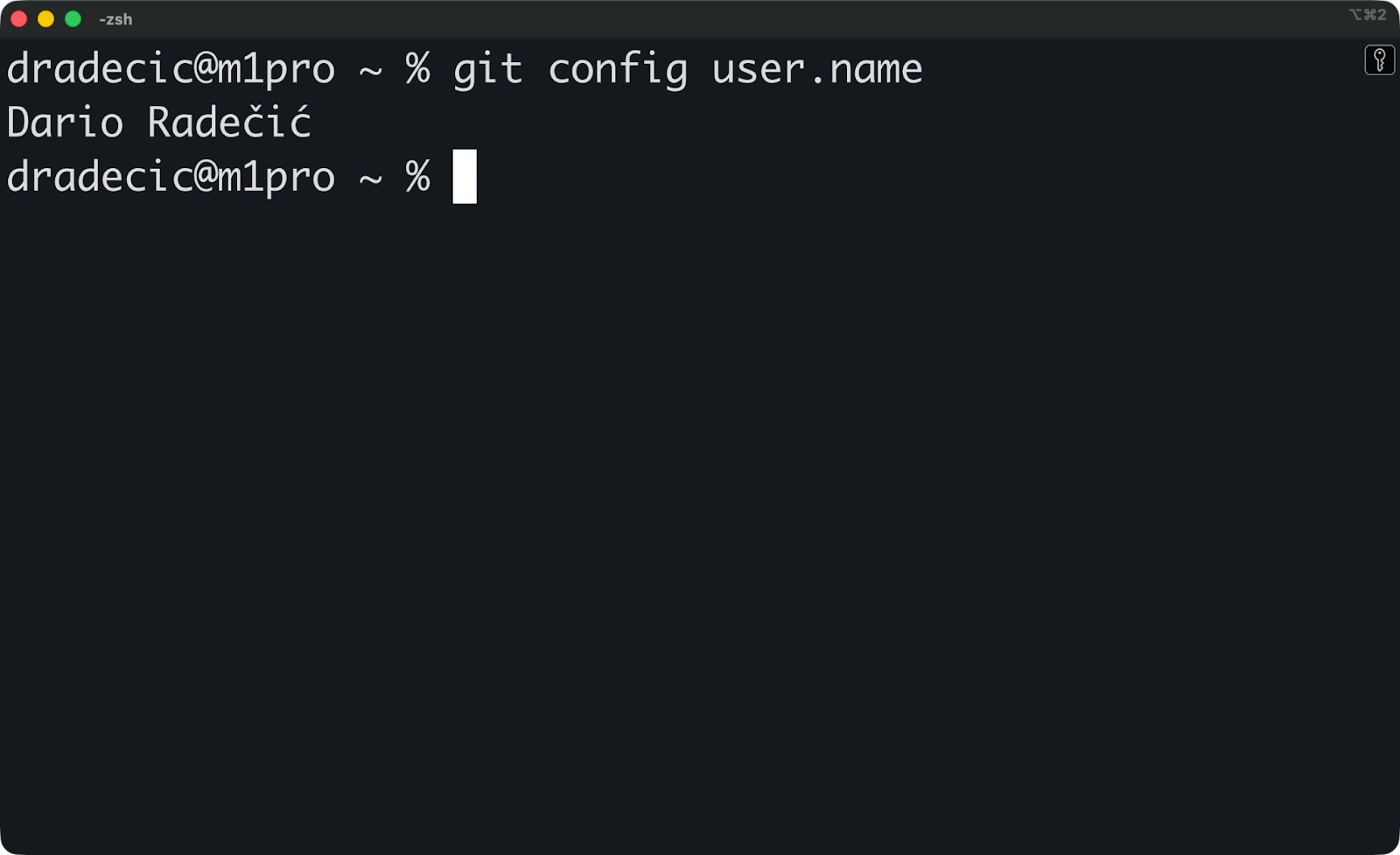
想要查看 Git 在下一次提交时会使用哪个用户名?运行这条命令就对了:
git config user.name
这条命令会显示你当前位置的活跃用户名——可能是局部仓库的设置,如果没有局部设置,就会回退到全局设置。
了解 Git 用户名与身份
Git 在你每次提交时,都会记录两项关键信息:作者姓名和作者电子邮件。
这些信息直接来源于你的 Git 配置中的 user.name 和 user.email。当你执行 git commit 命令时,Git 就会抓取这些当前设置的值,并将它们永久地“盖章”到提交的元数据中。你的团队成员可以在 git log、blame 视图和拉取请求中看到这些信息。
有意思的是,Git 并不会去验证这些信息的真伪。
你可以把名字设成“Batman”、“Linus Torvalds”,甚至只是你的姓氏缩写,Git 完全不介意。一些注重隐私的开发者,尤其是参与开源项目时,常常会使用笔名或代号,而不是他们的真实姓名。Git 只是忠实地记录你告诉它的内容。
不过,这里有一个关键点,你得记住:你的 Git 用户名和你的 GitHub 用户名是两码事。
你的 Git 用户名(user.name)是你本地配置的任何值。而你的 GitHub 用户名则是你在 GitHub 平台上的账户名,也就是那些 URL(比如 github.com/your-handle)中显示的部分。它们是完全独立的系统,不需要彼此匹配。
GitHub 和 GitLab 这样的代码托管平台,其实是通过你的电子邮件地址来将提交记录与你的账户关联起来的。姓名仅仅是用来展示的。如果你的提交电子邮件与你的 GitHub 账户中的某个电子邮件匹配,GitHub 就会显示你的头像,并链接到你的个人资料。user.name 中设置的姓名只是作为文本展示,但真正将提交与你本人关联起来的是电子邮件。
重要的是:修改 user.name 只会影响你之后做出的提交。你之前已经推送的旧提交,仍然会保留原来的作者姓名。
git config 如何处理 user.name
Git 把配置设置存在三个不同的地方。我现在来给大家理一理,这样你就不会因为名字设定不当而感到困惑了。
- 系统级配置 (
--system):这会影响机器上的所有用户。实际上,这种用法比较少见,大多数开发者很少会去动它。 - 全局配置 (
--global):这应用于你的操作系统用户账户,并覆盖你所有的仓库。 - 局部配置 (
--local):它存在于单个仓库的.git/config文件中,只对那个特定的仓库生效。
Git 会遵循一套优先级规则来决定哪个值最终胜出。
局部设置会覆盖全局设置,全局设置又会覆盖系统设置。如果你在所有三个级别都设置了 user.name,那么当你在这个仓库里进行提交时,Git 会使用局部值,而忽略其他两个。
举个例子:
- 系统级:
user.name = "System User" - 全局级:
user.name = "Global User" - 局部级(在某个特定仓库内):
user.name = "Local User"
当你在这个特定仓库中提交时,Git 会使用“Local User”,因为它是最具体的。而在该仓库之外,Git 会回退到全局配置中的“Global User”。
你可以通过以下命令查看所有配置值及其来源:
git config --list
git config --list --show-origin
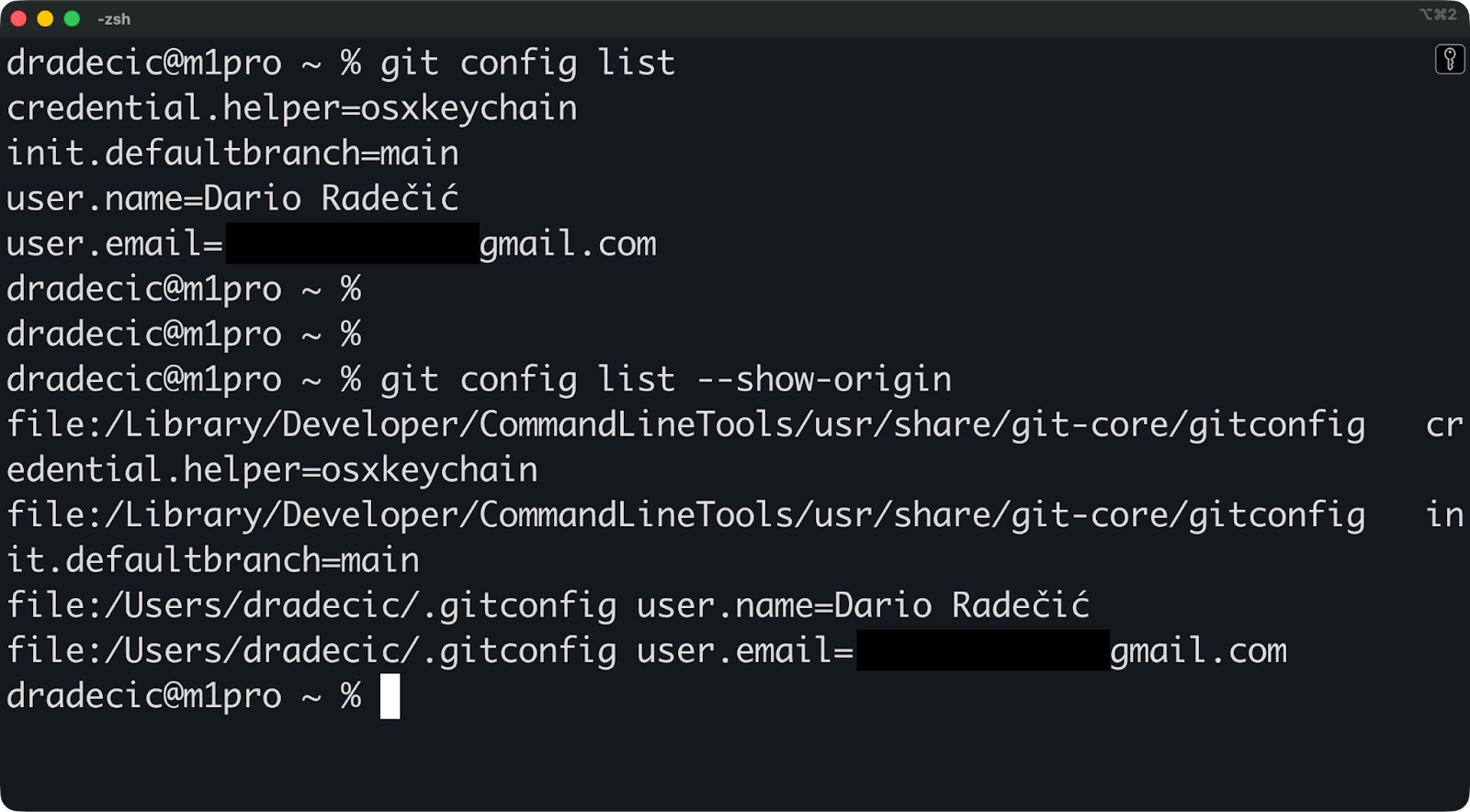
--show-origin 标志会打印每个设置旁边的文件路径。这是你调试“为什么 Git 会用这个名字?”时的好帮手——你会清楚地看到是哪个配置文件在起作用。
这些配置文件通常位于可预测的位置:~/.gitconfig 用于全局设置,每个仓库内部的 .git/config 用于局部设置。系统配置通常在 Linux 和 macOS 上的 /etc/gitconfig。
当你运行 git config --global user.name "Your Name" 时,Git 会把这个值写入 ~/.gitconfig,它就成了你所有仓库的默认值,除非你在局部进行了覆盖。
如何检查你当前的 Git 用户名
你需要知道 Git 会把哪个名字盖在你下次的提交上。我来给大家演示几个命令。
快速查看 user.name 的命令
这里有一些命令可以帮你查看你的 Git 用户名:
# 显示当前仓库(或全局,如果不在仓库内)的活跃 user.name
git config user.name

# 专门显示全局用户名
git config --global user.name

# 显示所有配置,并扫描 user.name 和 user.email
git config --list
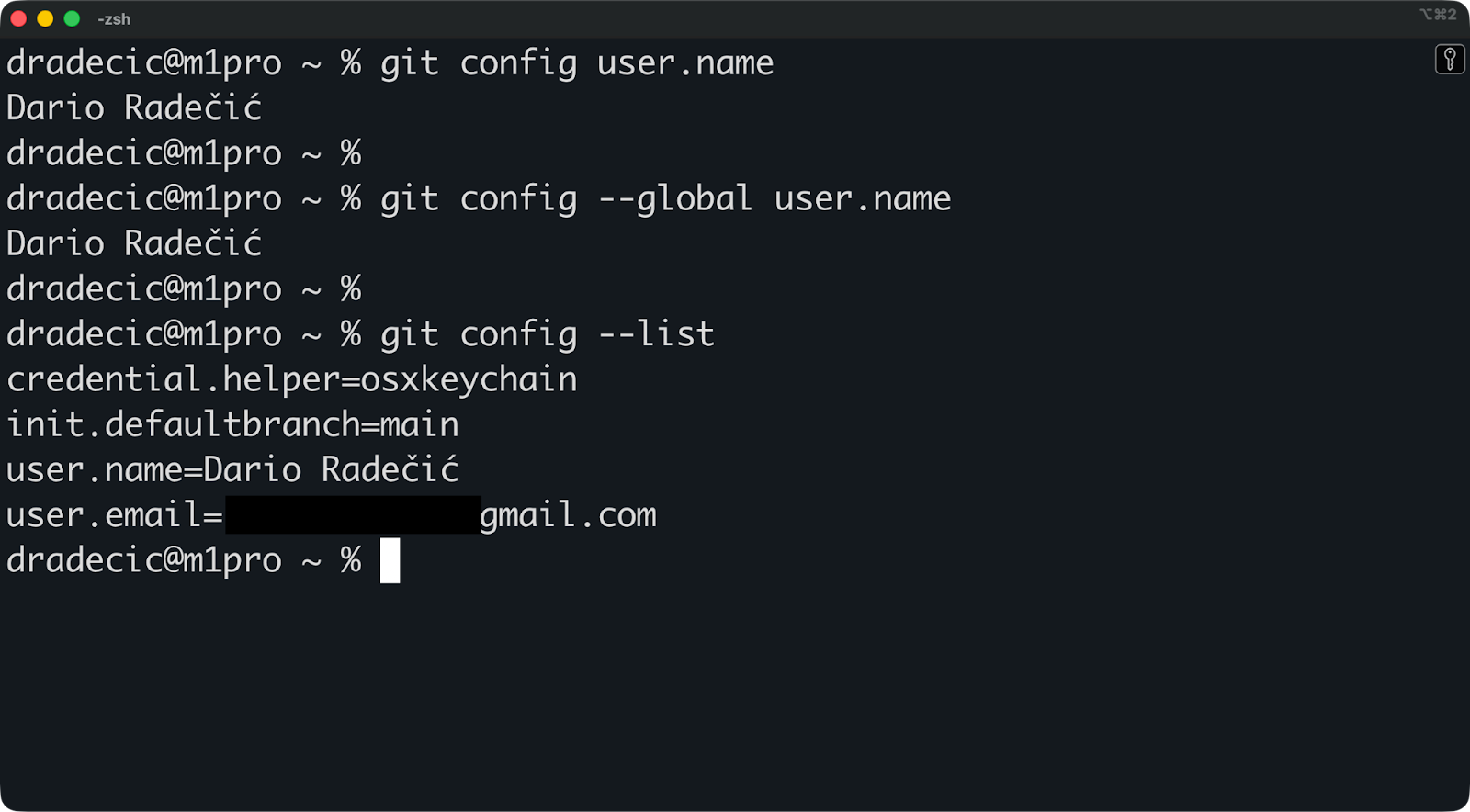
大多数时候,你只需要第一个命令——git config user.name。它会显示 Git 在该仓库中实际会使用的值。如果你在一个有局部覆盖的仓库里,你会看到局部值;否则,你会看到全局的回退值。
如果你想过滤完整的配置列表,只需通过 grep 管道即可:
git config --list | grep user.name
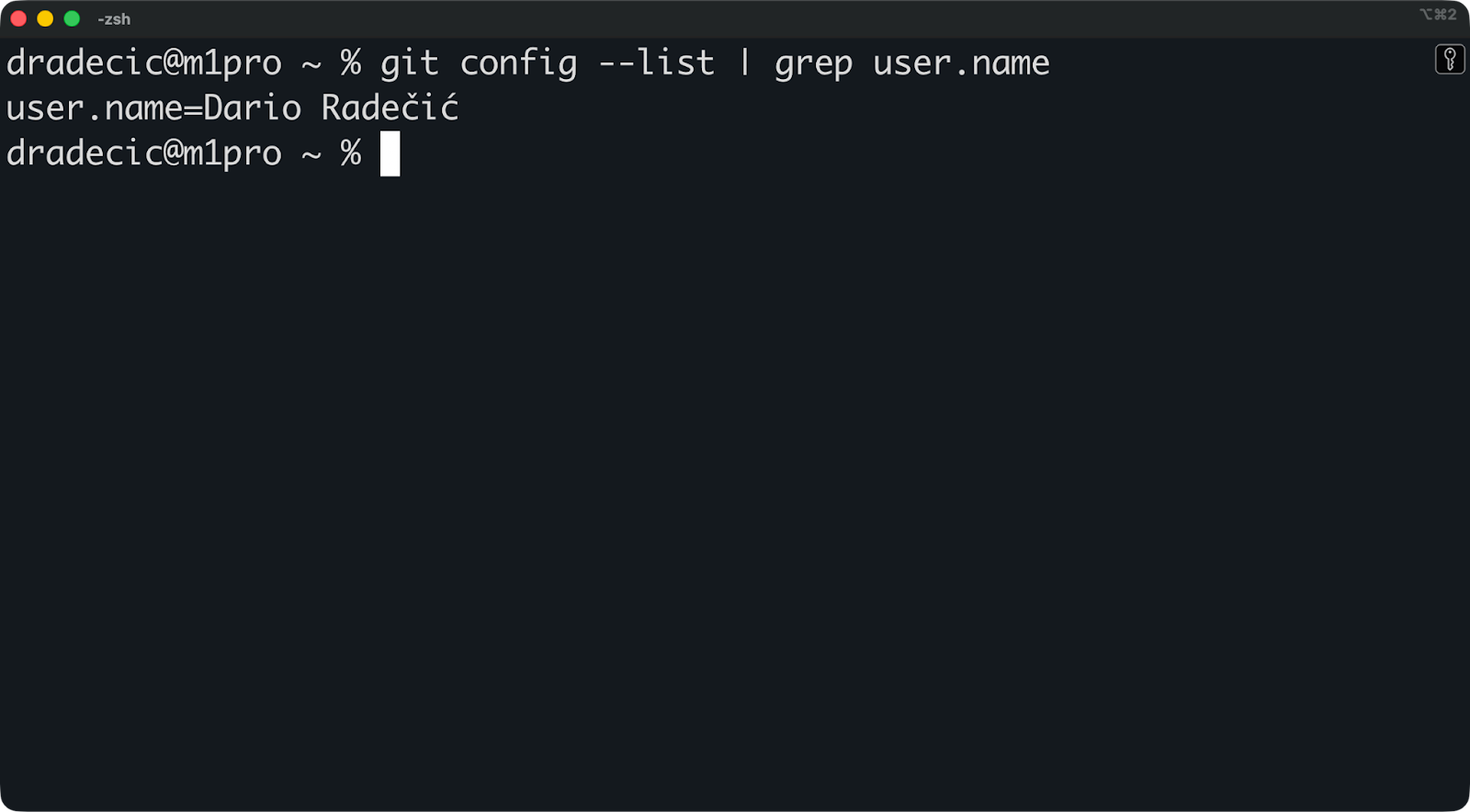
这在 Linux 和 macOS 上都能用。在 Windows 上,请使用 findstr 代替 grep。
理解你所看到的内容
如果 git config user.name 在一个仓库内部打印出了一个值,那么 Git 在那里提交时就会使用这个值。
但是,git config --global user.name 可能会显示一个不同的值。如果存在局部设置,Git 就会忽略全局值。这就是大家容易感到困惑的地方。他们更改了全局配置,却发现提交仍然显示旧名字。
要调试这个问题,请使用 git config --list --show-origin:
git config --list --show-origin
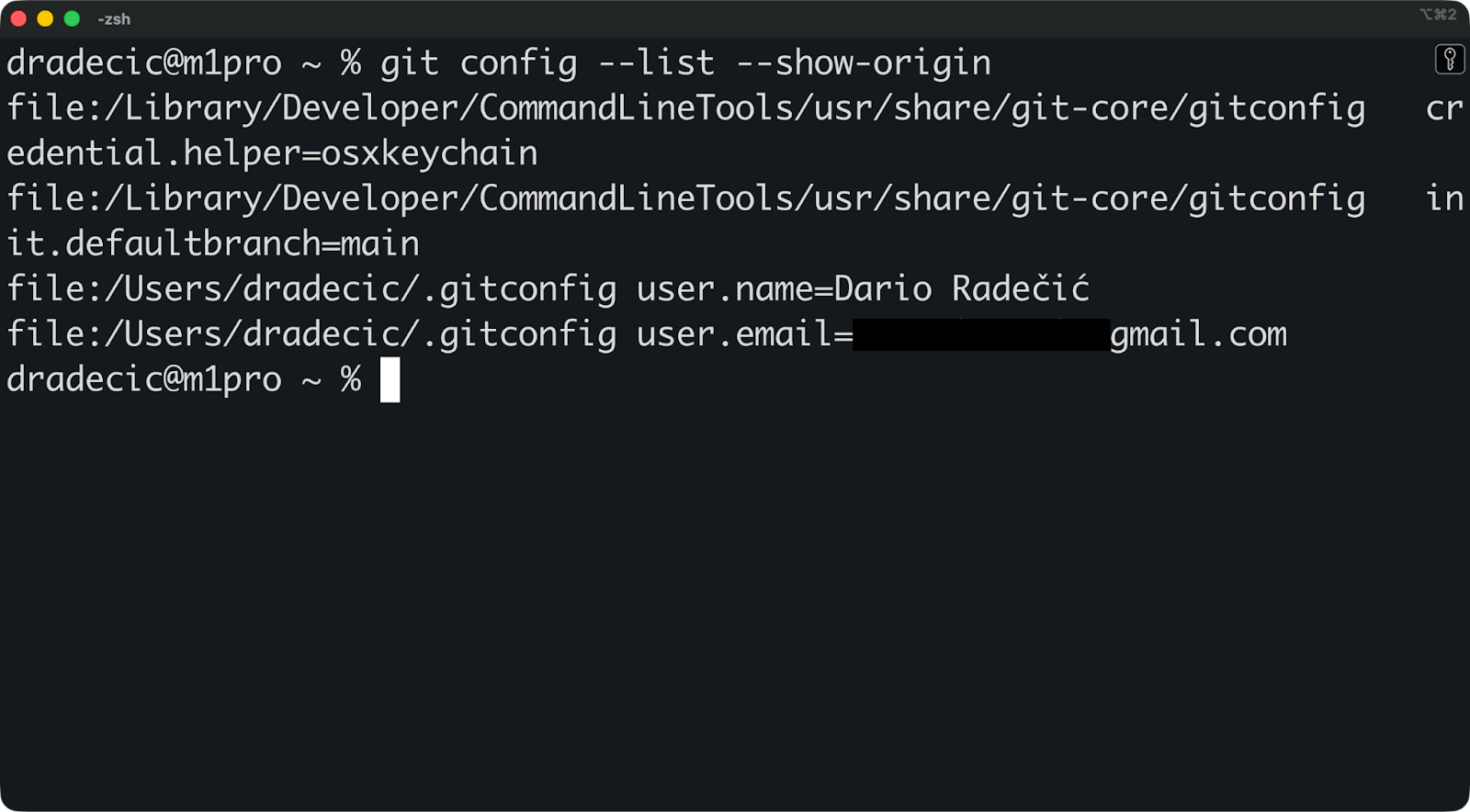
这条命令会打印出每个设置来自哪个文件路径——.git/config 用于局部,~/.gitconfig 用于全局,或者 /etc/gitconfig 用于系统。扫描 user.name,你就能清楚地知道是哪个配置文件最终生效了。
逐步操作:设置你的 Git 用户名
大多数开发者可能只设置一次 Git 用户名,然后就把它忘了。不过,你也可以根据需要为不同的项目定制它。
全局设置 Git 用户名
这通常是你在一台新机器上做的初次设置。
-
打开终端(macOS/Linux)或 Git Bash(Windows)。
-
运行配置命令,填入你的姓名:
git config --global user.name "你的名字" -
验证是否设置成功:
git config --global user.name
现在,Git 会把你设置的这个名字用在你机器上所有仓库的每次提交中,除非你在局部又做了覆盖。
趁着这个机会,你也应该把电子邮件设置好:
git config --global user.email "your.email@example.com"
为了让提交正常工作并与你的 GitHub 或 GitLab 账户关联,这两个值都需要设置。
如果你需要为不同的项目使用不同的名字,比如工作仓库用真名,开源项目用笔名,那就要用到局部覆盖。
下面是为某个仓库覆盖全局设置的方法:
-
进入该仓库目录:
cd /path/to/your/repo -
设置局部用户名:
git config user.name "项目专用名字" -
验证 Git 是否会使用它:
git config user.name
这个值会保存在该仓库内部的 .git/config 文件中,并且只会覆盖该仓库的全局 user.name。你机器上的其他仓库不会受到影响。
高级技巧:使用 includeIf 为不同文件夹配置不同用户名
如果你需要在多个项目中使用不同的身份,比如所有 ~/work/ 目录下的仓库都用你的工作身份,而 ~/personal/ 下的仓库都用笔名,你可以用 includeIf 来自动化这个过程。
在你的 ~/.gitconfig 文件中添加以下内容:
[includeIf "gitdir:~/work/"]
    path = ~/.gitconfig-work

[includeIf "gitdir:~/personal/"]
    path = ~/.gitconfig-personal
然后创建单独的配置文件,比如 ~/.gitconfig-work:
[user]
    name = "工作姓名"
    email = "work@company.com"
以及 ~/.gitconfig-personal:
[user]
    name = "个人昵称"
    email = "personal@email.com"
这样,Git 就会根据仓库所在的路径自动选择正确的身份。你就不需要手动切换了。这个功能非常实用,强烈推荐!
常见场景与最佳实践
这里有一些处理最常见 Git 用户名情况的方法,避免搞得一团糟。
分离工作与个人身份
你可以将你的个人姓名设为全局默认,然后针对工作项目进行局部覆盖。这样,你的个人仓库默认使用你的首选身份,而工作仓库则使用你的专业名字。
最干净利落的方法是使用 includeIf 根据文件夹自动切换身份:
# 在 ~/.gitconfig 中
[user]
    name = "个人姓名"
    email = "personal@email.com"

[includeIf "gitdir:~/work/"]
    path = ~/.gitconfig-work
然后,创建包含你工作身份的 ~/.gitconfig-work 文件。这样,~/work/ 下的所有仓库都会自动使用你的工作姓名。我前面已经详细解释过这个方法了。
如果你只有少量工作项目,也可以为每个仓库设置局部配置,但当你在多个仓库之间频繁切换身份时,includeIf 的扩展性会更好。
使用笔名或代号
Git 不在意你是否使用你的法定姓名。
你可以将 user.name 设置为一个代号、姓名首字母缩写,或者任何符合你隐私偏好的名字。这在开源工作中很常见,贡献者可能希望保持一定的匿名性。只要选择一个能帮助团队识别你的提交的名字就行。
团队或机器人身份
自动化提交应该使用描述性强的名称,比如“CI Bot”或“Deploy Script”,以便它们在历史记录中脱颖而出。
git config user.name "CI Bot"
git config user.email "ci@company.com"
通过这种方式,当你在查看 git log 或审查 blame 注释时,就能一眼看出哪些提交是自动化工具做的,哪些是人类开发者完成的。
记得保持托管平台上姓名和邮件的一致性
GitHub 和 GitLab 是通过电子邮件地址而不是姓名来将提交与你的账户匹配的。如果你的提交电子邮件与你的 GitHub 账户上的某个电子邮件地址匹配,GitHub 就会将提交链接到你的个人资料并显示你的头像。
user.name 的值会作为文本显示在用户界面中——包括拉取请求、blame 视图和提交历史。把它设置为清晰易懂的名字,这样团队成员就能知道是谁做了这些更改。
Git 配置用户名常见问题排查
如果你的 Git 用户名相关设置哪里不对劲,你很可能在这里找到原因和解决方案。
Git 提示“请告诉我你是谁”或无法自动检测你的身份
当你尝试提交时,可能会看到类似这样的错误:
*** Please tell me who you are.

Run
  git config --global user.email "you@example.com"
  git config --global user.name "Your Name"
这表示 Git 没有设置你的 user.email,有时 user.name 也可能缺失。通过全局设置这两个值来解决:
git config --global user.name "你的名字"
git config --global user.email "你的邮箱@example.com"
之后,提交就能正常工作了。
我的提交在 GitHub 或 GitLab 上显示了错误的名字
检查 Git 在那个仓库中实际使用的是哪个名字:
git config user.name
如果显示的名字不对,可能是设置了局部覆盖。使用以下命令修复它:
git config user.name "正确名字"
新的提交将使用正确的名字,但你已经推送的旧提交仍会保留其原始作者名字。
我更新了 Git 用户名,但旧提交仍然显示旧名字
提交的元数据在你创建提交时就已经“烘焙”到 Git 历史中了。
更改 user.name 只会影响未来的提交。如果你需要更改旧提交的作者姓名,你需要使用 git rebase --interactive 或 git filter-repo 来重写历史。这属于高级操作,在共享分支上风险很高,通常不值得这样做。
我在项目之间切换时总是搞混身份
使用 includeIf 可以根据仓库所在的目录自动切换身份。
将以下内容添加到你的 ~/.gitconfig 文件中:
[includeIf "gitdir:~/company/"]
    path = ~/.gitconfig-company

[includeIf "gitdir:~/personal/"]
    path = ~/.gitconfig-personal
然后,创建包含你工作身份的 ~/.gitconfig-company 和包含你个人身份的 ~/.gitconfig-personal 文件。Git 会根据仓库的文件夹路径自动选择正确的身份——这样你就不用再手动切换配置,也不用担心提交时用了错误的姓名了。
总结
总的来说,正确设置你的 Git 用户名,不仅能让你的提交历史保持清晰,也能极大提升团队协作的效率。
当每一次提交都显示着正确的作者名字时,团队就能清晰地追踪是谁做了哪些改动。代码审查会更顺畅,blame 注释也变得有意义,项目历史保持了良好的可读性。随着项目的规模扩大和更多人参与,这些细节会变得越来越重要。
如果你需要在工作项目和个人项目之间切换,或者为不同的客户使用不同的名字,你根本不需要每次都手动切换配置。一次性通过局部覆盖或 includeIf 进行设置,Git 就会在每次提交时自动选择正确的身份。这绝对是个省时省力的好方法!
如果你准备超越基础,彻底搞懂 Git 和 GitHub 的来龙去脉,DataCamp 的这些资源会是你的下一步好去处:
关于
关注我获取更多资讯

