引言
在日常的 Git 仓库开发工作中,我们经常会发现工作目录中积累了大量未被版本控制系统跟踪的文件和目录。这些文件可能是临时文件、构建产物,或是其他本地创建但未提交(uncommitted)的文件。随着时间推移,它们会使工作目录变得混乱,难以保持整洁和高效。
为了解决这个问题,Git 提供了 git clean 命令,专门用于删除这些未跟踪的文件和目录。本指南将详细介绍如何安全地使用 git clean、其各种选项、以及避免意外删除文件同时保持 Git 仓库整洁的最佳实践。此外,文章还会对比 git clean 与 git reset、git checkout 等其他 Git 命令的区别,帮助你更全面地理解和应用。
理解 git clean 命令
git clean 是 Git 中一个非常有用的工具,它能帮助你从工作目录中移除未跟踪文件。当你需要将工作目录恢复到纯净状态时,例如在切换分支之前,或者在运行构建流程(build processes)生成临时文件之后,git clean 命令就显得尤为实用。
然而,git clean 命令应谨慎使用,因为它会永久删除未跟踪的文件和目录,且不会将它们移动到回收站或垃圾桶。
与 git reset 或 git checkout 等修改已跟踪文件(tracked files)的命令不同,git clean 严格处理未受版本控制的文件和目录。这些文件和目录可能包括:
- 构建过程(builds)创建的临时文件
- 日志文件(log files)或缓存数据(cached data)
.gitignore文件中列出的文件(如果使用-x选项明确指定)
git clean 命令对于维护整洁的工作目录至关重要,它与 git reset 和 git checkout 等管理已跟踪文件变更的 Git 命令相辅相成。
git clean 的常见用法
git clean 命令是保持工作目录整洁的实用工具。以下是一些 git clean 的常见用例,可以安全地移除不必要的文件和目录。
删除未跟踪文件
在 Git 仓库中工作时,未跟踪文件(untracked files)会随着时间积累。以下选项有助于移除它们:
git clean -f:强制删除未跟踪文件。git clean -fd:删除未跟踪文件和未跟踪目录。git clean -fx:删除未跟踪文件以及被 Git 忽略的文件(如.gitignore中列出的文件)。
注意:使用 -fx 选项时务必小心,因为它会删除被忽略的文件。在执行此命令之前,务必使用干运行(git clean -n)进行验证。
交互模式(Interactive Mode)
git clean -i 命令启用交互模式,允许用户选择性地删除未跟踪文件。当您需要对要删除的文件或目录有更多控制时,此模式非常有用。
假设您正在一个项目中工作,并且已经将更改保存到 Olympics 文件夹中。但是,您添加了名为 2024_Data 和 2025_Data 的新数据源。如果运行 git clean -i 命令,您将收到一个提示,允许您从以下选项中选择以删除未跟踪的更改:
clean:删除选定的文件。filter:指定要清理的文件模式。select:通过数字选择单个文件。quit:退出而不删除任何内容。
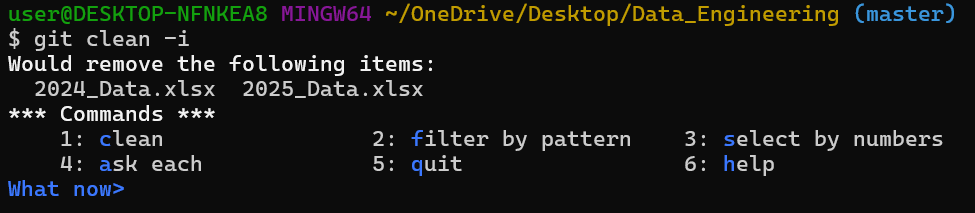
git clean -i 交互模式。图片来源:作者。
安全预演(Dry Run for Safety)
使用 git clean -n 选项是一个有用的安全措施,因为它会执行“干运行”(dry run),显示一个将要被删除的未跟踪文件和目录列表,但不会实际删除它们。这使您可以在执行更改之前进行审查。
在下面的示例中,git clean -n 命令列出了应该删除但未删除的文件。

git clean -n 进行干运行预览。图片来源:作者。
与 git reset 结合使用
要彻底重置 Git 工作目录,可以将 git reset 与 git clean 结合使用:
git reset --hard:将已跟踪文件重置到上次提交的状态,丢弃所有本地更改。git clean -fd:删除未跟踪的文件和目录,只留下已提交的文件。
这种组合确保了工作目录完全干净,在切换分支、撤销实验性更改或准备全新开始时非常有用。
你可以查阅我们的 Git Pull Force: How to Overwrite a Local Branch With Remote 教程,了解覆盖本地更改的最佳实践。
git clean 命令的逐步指南
按照以下步骤安全地清理您的 Git 仓库,并删除不需要的未跟踪文件和目录。
步骤 1: 检查当前状态
在清理之前,运行 git status 检查仓库的当前状态,查看哪些文件是未跟踪的。
git status
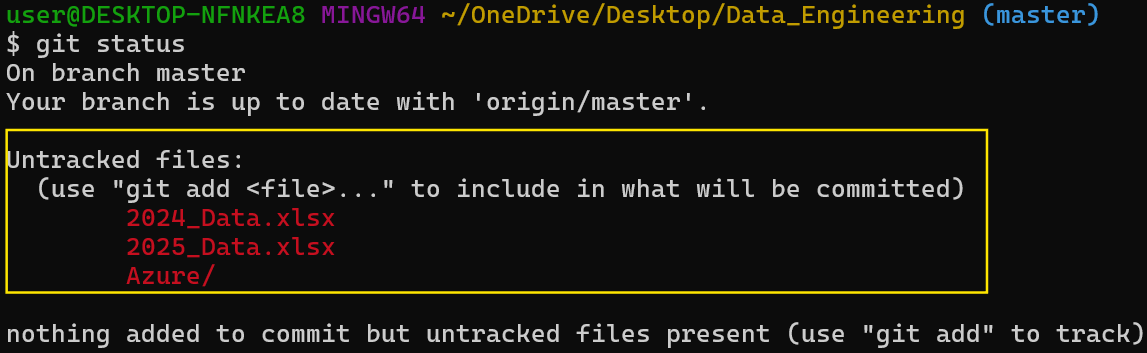
git status 检查仓库当前状态。图片来源:作者。
步骤 2: 预览将要删除的内容
在执行任何删除命令之前,使用 git clean -n 预览将要删除的内容。
git clean -n
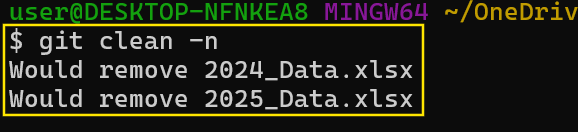
git clean -n 预览要删除的内容。图片来源:作者。
步骤 3: 删除未跟踪文件
如果预览结果正确,运行 git clean -f 删除未跟踪的文件。
git clean -f
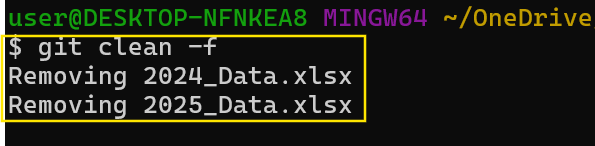 使用
使用 git clean -f 删除未跟踪的更改。图片来源:作者。
步骤 4: 删除未跟踪目录
使用 git clean -fd 删除未跟踪的目录。
git clean -fd
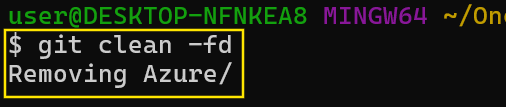 使用
使用 git clean -fd 删除未跟踪的目录。图片来源:作者。
步骤 5: 删除被忽略的文件
要同时删除未跟踪和被忽略的文件,使用 git clean -fx 命令。
git clean -fx
步骤 6: 使用交互模式进行选择性清理
为了获得更多控制,可以考虑使用 git clean -i 进行交互式删除。此模式允许您单独选择要删除的文件。
Git clean -i
使用 git clean -i 交互模式进行选择性清理。图片来源:作者。
git clean 与其他 Git 命令的对比
git clean 命令经常与 Git 中其他修改或重置文件的命令进行比较。下表突出显示了它们之间的主要区别:
| Command | Function |
|---|---|
git clean |
永久删除未跟踪的文件和目录。 |
git reset |
将已跟踪文件重置到之前的状态,影响暂存区和已提交的更改。 |
git checkout (或 git restore) |
丢弃已跟踪文件中的更改,但不会删除它们。 |
git stash |
暂时保存已跟踪和未跟踪的更改以供以后使用。 |
git clean 最佳实践
为了安全有效地使用 git clean,请遵循以下最佳实践:
- 删除前进行干运行 (
-n):在执行git clean之前,务必使用git clean -n选项进行干运行(dry run)。这让您可以预览将要删除的文件,而不会实际删除它们。 - 留意被忽略的文件:使用
git clean时,请谨慎使用-x选项,它会删除被忽略的文件。这可能会意外删除.gitignore文件中列出的重要配置文件或node_modules/和venv/等依赖缓存。仅在必要时才使用此选项。 - 结合
git reset进行全面清理:要完全重置您的仓库,请将git reset与git clean结合使用。其中,git reset --hard将已跟踪文件恢复到上次提交的状态,而git clean -fd则删除未跟踪的文件和目录。 - 使用交互模式 (
-i) 进行更安全的删除:与其盲目地删除文件,不如使用交互模式 (git clean -i) 来审查和选择要删除的文件。
潜在风险与预防措施
如果操作不慎,使用 git clean 可能会有风险,因为它会永久删除文件而不会将其存储在任何地方。以下是一些需要考虑的关键风险和预防措施:
- 文件永久删除:与
git stash暂时保存更改不同,git clean会永久删除未跟踪的文件和目录。一旦删除,这些文件无法通过 Git 恢复。如果您将来可能需要这些文件,请考虑在运行git clean命令之前将其暂存(stashing)或备份。 - 谨慎使用
-x选项:使用git clean -fx会删除被忽略的文件,其中可能包含.gitignore文件中列出的重要配置文件,或node_modules/和venv/等依赖缓存。意外删除这些文件可能会破坏构建或开发环境,因此仅在必要时才使用此选项。 - 首先进行干运行:在执行
git clean -f之前,务必使用git clean -n进行干运行。此步骤允许您预览将要删除的文件,从而避免意外删除重要文件。 - 替代方法:在某些情况下,使用
git stash可能是比git clean更好的选择。git stash -u命令会暂存未跟踪文件(不包括被忽略的文件),以便将来可能恢复,而git stash pop则在需要时恢复暂存的更改。当您需要切换分支或清理工作区而不想永久丢失更改时,此方法非常有用。
结论
一个维护良好的代码库体现了对细节的关注、工作效率以及负责任地管理数字资产的能力。雇主会寻找那些了解最佳实践的开发者,例如在删除文件前使用 git clean -n 进行预览,谨慎使用 -x 选项处理被忽略的文件,并利用 git stash 等更安全的替代方案。
关于
关注我获取更多资讯

