Git 是一个强大的版本控制系统,广泛用于代码版本管理、团队协作和复杂任务处理。它易于通过命令行访问,提供了高效的工具。然而,每天重复输入数十次冗长的命令很快就会变得繁琐。因此,工程师们提出了一种定义快捷方式的方法,称之为 Git Aliases。
Git Alias 是自定义的快捷方式,允许你为任何 Git 操作或一系列操作创建自己的命令。这些快捷方式可以减少输入,使你的工作流更符合个人或团队的习惯,从而简化日常开发工作。
本文将介绍 Git Alias 是什么、如何使用它们,以及负责任地分享它们的一些技巧。
Git Alias 基础
在开始创建自定义快捷方式之前,我们先来探讨 Git Alias 是什么、它们如何工作以及它们对开发者为何如此有用。
什么是 Git Alias?
Git Alias 是你在 Git 配置中定义的自定义命令。它本质上是你最常用 Git 命令的简写。
如果你已经熟悉命令行,可能会觉得 Git Alias 与 Shell Alias 听起来很相似。但它们之间存在一些重要区别。Shell Alias 是在 Shell 配置中定义的快捷方式,可用于任何命令行工具,而不仅仅是 Git。
然而,Git Alias 是在 Git 自身配置中定义的,并且仅在你使用 git 命令时可用。Git Alias 具有可移植性,因为它们随 Git 配置一起移动。这意味着它们可以与你的团队共享,并在不同环境中保持一致地工作。与 Shell Alias 相比,Git Alias 更容易作为版本控制设置的一部分进行文档化和维护。开发者使用 Git Alias 来节省时间、精力,减少输入错误,并自动化他们的工作流。
Alias 的作用域与持久性
Alias 主要分为两类:全局 Alias(Global Alias)和 局部 Alias(Local Alias)。它们的主要区别在于你在哪里定义它们以及它们在哪里可用。
全局 Alias 在你系统上的所有 Git 仓库中都可用。当你设置一个全局 Alias 时,它会存储在你的全局 Git 配置文件中(通常是 ~/.gitconfig 或 C:\Users\<YourUsername>\.gitconfig)。这是定义你希望在任何地方使用的快捷方式的最佳位置。
关于使用全局 Alias 的一个快速提示:它们是针对你当前机器的。如果你在不同机器之间切换,或帮助同事配置,请记住这一点。你的全局 Alias 在他们的机器上将不起作用。
局部 Alias 则特定于单个 Git 仓库。它们存储在该仓库的配置文件中(通常是 .git/config)。如果你需要项目特定的快捷方式,或者想在不影响全局设置的情况下进行实验,局部 Alias 会很有用。
局部 Alias 优先
值得注意的是,如果你在全球和局部都定义了相同的 Alias,局部 Alias 将优先。这意味着当你在局部仓库中时,计算机将使用局部 Alias,忽略全局 Alias。一旦你离开该仓库,全局 Alias 将重新生效。这是一个有用的功能,因为它允许你为特定项目覆盖全局默认设置。
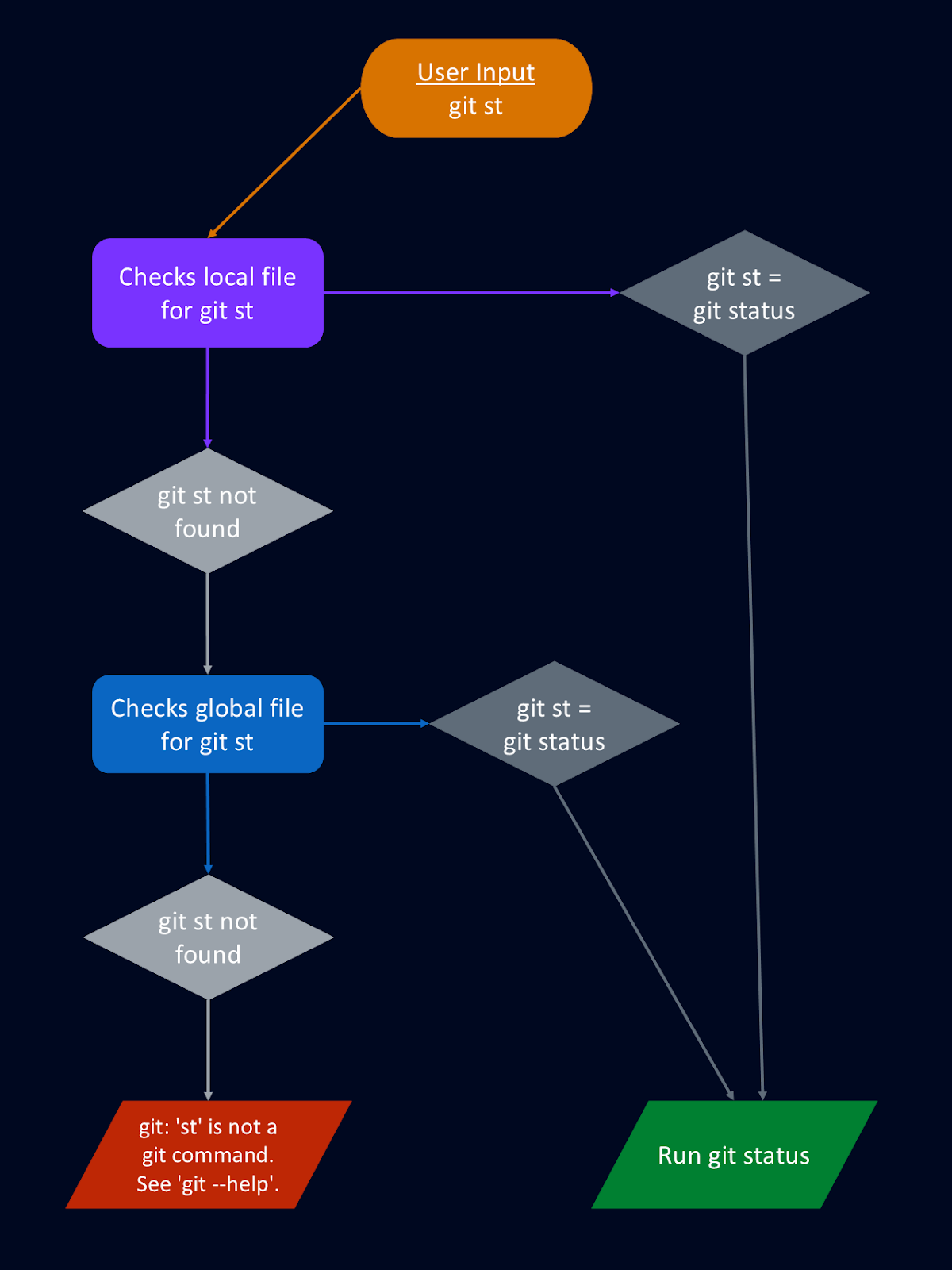
上图流程图显示,Git 首先在局部配置文件中查找你的 Alias。如果未找到,Git 会检查全局配置文件以确定要运行的命令。
创建与配置 Git Alias
设置 Git Alias 很简单,但你选择的方法可能取决于你的工作流、操作系统和个人偏好。
创建方法
创建 Git Alias 的主要有两种方法:使用命令行或直接编辑 Git 配置文件。
使用命令行
添加 Alias 最简单的方法是使用 git config 命令。通用的语法是:
git config alias.<快捷方式> <完整命令>
例如,我们为 git commit -m 创建一个快捷方式,该命令用于将暂存的更改与消息一起保存到仓库。
git config --global alias.cm "commit -m"
此命令添加了一个名为 cm 的新 Alias,它运行 git commit -m。--global 标志指定该 Alias 应在所有仓库中可用。如果你省略 --global,该 Alias 将默认为应用于当前仓库的局部 Alias。
创建所需的 Alias 后,你可能需要仔细检查你已创建的内容。你可以使用命令行查看所有当前定义的 Alias:
git config --get-regexp ^alias\\\\.
这将列出每个 Alias 及其对应的命令。你也可以检查特定的 Alias。例如,以下命令将返回配置文件中 Alias lg 的值。
git config alias.lg
这是确认你的 Alias 已正确设置的快速方法。
直接编辑配置文件
当你使用上述命令时,你的 Git 配置文件(无论是全局还是局部)都会随你选择的 Alias 进行更新。你可以通过直接修改配置文件来跳过这个过程。
你需要用文本编辑器打开 Git 配置文件,并在 [alias] 部分下添加 Alias。在 Windows 上,全局 Alias 文件通常位于 C:\Users\<YourUsername>\.gitconfig,局部 Alias 文件位于仓库的 .git\config 中。在 macOS 或 Linux 上,全局 Alias 通常在 ~/.gitconfig 中,局部 Alias 在 .git/config 中。
你的 Git 配置文件应该看起来像这样(如果是全局文件,它可能包含更多部分):
[core]
    repositoryformatversion = 0
    filemode = true
    bare = false
    logallrefupdates = true

[remote "origin"]
    url = <https://github.com/username/repo.git>
    fetch = +refs/heads/*:refs/remotes/origin/*

[branch "main"]
    remote = origin
    merge = refs/heads/main

[alias]
    cm = commit -m
如果我们滚动到 [alias] 部分,我们可以添加自定义快捷方式:
[alias]
    cm = commit -m
    st = status
    lg = log --oneline --graph --decorate --all
这种方法在你希望同时添加多个 Alias 时特别有用。它也使得从同事或在线资源复制和粘贴一组 Alias 变得容易。
有关常见 Git 命令的便捷参考,请查看我们的 完整 Git 速查表。
操作系统与 Shell 特定配置
Git Alias 定义在 Git 配置中,因此它们可以在不同的操作系统和 Shell 中工作。但是,如何使用它们可能取决于你的环境。
在 Windows 上,Git Alias 在 Git Bash 和 WSL (Windows Subsystem for Linux) 中运行良好。在 Command Prompt 和 PowerShell 中,简单的 Alias(例如 st 用于 status)工作正常,但依赖于 Shell 功能(如管道或多个命令)的高级 Alias 可能无法按预期运行。对于复杂的 Alias,Git Bash 或 WSL 是更好的选择。
在 macOS 和 Linux 上,Git Alias 通常在 Bash、Zsh 和其他类 Unix Shell 中以相同的方式工作。简单和复杂的 Alias 都可以正常使用。
Fish Shell 是一个特例,因为它使用与 Bash 和 Zsh 不同的语法。一些假设 POSIX Shell 语法的复杂 Git Alias 在 Fish 中可能无法正确运行。在这种情况下,你可能需要将 Alias 重写为 Shell 函数,或坚持使用更简单的 Git Alias。
有关 Shell 基础知识的更多信息,请参阅我们的 Bash & Zsh Shell 终端基础速查表。
管理 Git Alias
一旦你设置了 Alias,你需要保持它们井然有序,根据需要进行更新,并解决可能出现的任何冲突。
列出、更新和删除 Alias
我们已经讨论了如何查看 Alias 列表,无论是通过配置文件还是命令行。但如果你想更改或删除其中一个呢?幸运的是,这也很简单。要更改 Alias,你可以再次运行带有新值的 git config 命令,或者直接编辑配置文件中的相关行。
删除 Alias 也同样容易。在命令行中,你可以使用 --unset 标志来删除 Alias:
git config --global --unset alias.lg
或者你可以直接从配置文件中删除该行。一旦删除,该 Alias 将不再可用。
处理 Alias 冲突和问题
偶尔,你可能会遇到冲突,例如在全球和局部都定义了相同的 Alias。请记住,在同一个仓库中,局部 Alias 会覆盖全局 Alias。因此,如果你发现你常用的 Alias 无法正常工作,你可能需要检查你所在的仓库以及是否定义了任何局部 Alias。同时,最好避免使用与 Git 内置命令(如 commit 或 push)重叠的名称。
如果你在不同机器之间切换或升级 Git,最好仔细检查你的 Alias 是否仍然有效。此外,在协作时,考虑为你的 Alias 编写文档或共享一个公共配置文件,以便每个人都可以访问相同的快捷方式。
常见 Alias 类别和用例
让我们看看几种不同类别的 Git Alias 以及它们如何提升你的日常活动。
命令缩短
Alias 最明显的用途之一是缩短冗长或频繁使用的命令。例如,你可以使用 git co main 来代替键入 git checkout main,或者用 git st 来代替 git status。随着时间的推移,这些小改动可以为你节省大量的输入时间,让你的工作流感觉更快。
增强输出格式
Git 的原始输出有时很难阅读,特别是对于 git log 或 git diff 等命令。Alias 允许你更改输出格式,使其更清晰。我们可以定义一个带有颜色、日期和分支的自定义日志视图,或者使用单词高亮使 diff 更易读。这可以让你更容易发现更改和跟踪历史记录。
例如,我们可以为 git log 创建一个自定义 Alias,以提高输出的可读性:
git config --global alias.lg "log --oneline --graph --decorate --date=short --pretty=format:'%h - (%cd) %an %d %s'"
现在,与其键入 git log 并获得如下通用输出:
commit c2f3d4a6b8e9d55f45e2f98c879f6f43be11a765 (HEAD -> main)
Author: Jane Deer <jdeer@example.com>
Date:   Sun Aug 10 14:12:03 2025 -0400

    Fix typo in README

commit a7b1e22c0f6a2d876fe4c9d8e00c64e28793d9e0
Author: John Doe <jdoe@example.com>
Date:   Tue Aug 5 09:33:45 2025 -0400

    Add login validation
我们可以通过使用 Alias git lg 获得更简洁、更易读的输出:
* c2f3d4a - (2025-08-10) Jane Deer (HEAD -> main) Fix typo in README
* a7b1e22 - (2025-08-05) John Doe Add login validation
你可以看到,我们的 Alias 输出会明显更容易阅读,特别是当有二十个或更多条目而不是仅仅这两条时。
工作流自动化
Alias 还可以作为 Git 工作流的迷你自动化工具。例如,你可以将多个命令组合成一个 Alias,一步完成暂存、提交和推送更改。这种类型的自动化会非常有用,特别是对于采用 DevOps 实践并重视一致性的团队。
你可以在 CI/CD for Machine Learning 中了解更多 Git 如何与更广泛的自动化工作流结合。
常用和社区推荐的 Alias
有些 Alias 如此流行,以至于它们已成为 Git 社区的常用工具。其中包括快捷方式以及更高级的 Alias,它们使工作更轻松。下表列出了 20 个我看到的最常见的 Git Alias。
| 完整命令 | Alias | 功能 |
|---|---|---|
status |
st |
显示工作目录状态 |
checkout |
co |
切换分支或恢复文件 |
branch |
br |
列出、创建或删除分支 |
commit |
ci |
记录暂存的更改 |
commit -m |
cm |
提交并附带消息 |
add -A |
aa |
暂存所有更改(新增、修改、删除) |
reset HEAD -- |
unstage |
取消暂存文件而不丢弃更改 |
log -1 HEAD |
last |
显示最新提交 |
log --oneline --graph --decorate --date=short --pretty=format:"%h - (%cd) %an %d %s" |
lg |
带有图形和元数据的漂亮日志视图 |
log --pretty=format:"%h %ad %s%d [%an]" --graph --date=short |
hist |
另一个带有历史图形的可读日志格式 |
diff |
df |
显示未暂存的更改 |
diff --cached |
dc |
显示已暂存的更改 |
pull |
pl |
从远程仓库获取并集成 |
push |
ps |
将更改上传到远程仓库 |
rebase |
rb |
在另一个基本提示之上重新应用提交 |
rebase --abort |
rba |
取消正在进行的 rebase |
rebase --continue |
rbc |
解决冲突后恢复 rebase |
commit --amend |
fix |
修改上次提交 |
reset --soft HEAD~1 |
undo |
撤销上次提交但保留更改在暂存区 |
fetch --all --prune |
fa |
更新所有远程仓库并清理已删除的分支 |
高级 Alias 技巧
除了缩短长命令之外,还有一些高级 Alias 技巧,可以让你灵活地与 Shell 集成、处理参数,甚至为特定仓库定制 Alias。
Shell 命令集成
你可以将 Shell 命令直接集成到你的 Git Alias 中。通过在 Alias 前加上 !,Git 会将其余部分传递给你的 Shell。这为将 Git 操作与外部工具结合提供了可能性,例如在提交之前运行 Linter 或将多个命令链接在一起。如果你不熟悉 Shell 环境,像 Bash & Zsh Shell 终端基础速查表 这样的资源可以帮助你理解这在实践中是如何运作的。
参数处理
有时你会希望 Alias 不是硬编码的,而是能适应你传递的任何参数。通过将 Alias 编写为匿名的 Bash 函数,你可以接受参数并动态使用它们。这种灵活性使你能够将重复性任务转化为简单、可重用的命令,以满足你的需求。
例如,让我们创建一个参数化的 Git Alias,它将搜索我们的提交以查找特定文本。在 Windows 上,你可以在 Git Bash 中执行此操作。在 macOS 和 Linux 上,相同的 Alias 也适用,因为 Git 在 Bash 兼容的 Shell 中运行它。
git config --global alias.find '!f() { git log --grep="$1"; }; f'
现在运行 git find bugfix 将在提交消息中搜索“bugfix”并显示匹配的提交。
条件配置
Git 的 includeIf 指令允许你根据仓库或环境加载不同的 Alias 集。例如,你可能希望为工作项目使用一组 Alias,为个人项目使用另一组 Alias。条件配置使你的设置保持有序,同时确保在正确的上下文中提供正确的工具。
在你的全局 Git 配置文件中,你可以包含:
[includeIf "gitdir:C:/Users/YourName/work/"]
    path = C:/Users/YourName/.gitconfig-work
[includeIf "gitdir:C:/Users/YourName/personal/"]
    path = C:/Users/YourName/.gitconfig-personal
然后,在 C:/Users/YourName/.gitconfig-work 中,定义如下 Alias:
[alias]
    st = status
    lg = log --oneline --graph
而在 C:/Users/YourName/.gitconfig-personal 中:
[alias]
    st = status -s
    co = checkout
现在,当你在 C:/Users/YourName/work/ 下的仓库中时,键入 git lg 将使用工作特定的 Alias,而在 C:/Users/YourName/personal/ 中,git co 将使用个人 Alias。但是,如果你使用此系统,记住你所在的目录很重要。你肯定不想混淆你的 Alias!
针对 Mac/Linux 用户:只需将 Windows 路径替换为 Unix 风格的路径,例如 ~/work/ 或 ~/personal/。行为是相同的。
维护与协作策略
随着你的 Git Alias 集合的增长,保持清晰和一致变得至关重要,尤其是在协作时。让我们讨论一些文档化、共享和保护 Alias 的最佳实践,以便它们仍然是资产,而不是混乱的来源。
文档化
Git Alias 的正确文档化与开发过程中所有其他部分的文档化一样重要。这份文档对新团队成员和未来的你都非常有价值。以下是一些策略:
-
在项目 README 中为项目特定的 Git Alias 维护一个部分。对于每个 Alias,简要描述其目的和用法。
-
直接编辑
.gitconfig时,在复杂或不明显的 Alias 上方添加注释。例如:# Quickly stage, commit, and push changes acp = !git add -A && git commit -m "$1" && git push -
如果你在一个团队中工作,可以考虑标准化团队使用的 Alias。并且,如果你的团队使用 Wiki 或内部文档平台,请包含一个关于 Git Alias 的页面,并随着项目的演进进行更新。
清晰的文档和沟通确保每个人都理解每个 Alias 的作用,从而减少出错风险,并使其更容易采用新快捷方式。
安全性与验证
另一个需要考虑的问题是安全性。虽然 Alias 功能强大,但如果管理不当,也可能带来风险。例如,执行破坏性操作(如删除分支或强制推送)的 Alias 应仔细考虑并在非关键数据上进行测试。你最不希望发生的事情是,以为自己在执行无害操作,结果却意外删除了仓库中的关键分支!
在使用具有潜在危险的 Git Alias 时,你可以采用的一个救命措施是 --dry-run 标志。这允许你预览你打算使用 Alias 执行的操作,而无需实际执行它!例如,假设你想使用 Alias 删除 file.txt。你可以先进行一次试运行,以确保正在执行正确的操作。
git rm --dry-run file.txt
另一个潜在的安全问题是运行 Shell 命令或外部脚本的 Alias。以 ! 开头的 Alias 会在你的 Shell 中执行其后的任何内容,这意味着一个未经仔细审查或不受信任的 Alias 可能会删除文件、窃取数据或执行其他有害操作。同样,调用外部脚本的 Alias 如果脚本来自未经验证的来源或已被修改,也可能存在风险。在使用每个 Alias 之前对其进行审查很重要,并避免盲目从互联网上复制 Alias。这也是为什么我更喜欢不将 Git 命令与 Shell 命令混合在同一个 Alias 中。
结论
Git Alias 是一个强大但经常被低估的功能,可以显著提高个人和团队的生产力。通过允许你将复杂或重复的命令精简为易于记忆的快捷方式,Alias 有助于减少认知负担,最大程度地减少输入错误,并简化你的日常工作流。
如果你有更多问题或想深入了解,请查看 完整 Git 速查表 和本文中链接的其他资源。如果你对简化命令行体验的其他方法感到好奇,你可能还会喜欢 如何使用 SQL Alias 来简化你的查询。
FAQ
什么是 Git Alias?
Git Alias 是一个或多个 Git 命令的自定义快捷方式。它们允许你快速执行命令或序列,而无需大量额外输入。
我可以在多个仓库中使用 Git Alias 吗?
可以。通过将 Git Alias 设置为全局,你可以在多个仓库中使用它。但是,任何局部 Alias 将会覆盖全局 Alias。
如果不再需要 Git Alias,如何删除它?
要删除 Git Alias,你可以打开 Git 配置文件并手动删除它,或者在命令行中使用 --unset 标志。
如何为我的特定工作流自定义 Git Alias?
为你的特定工作流自定义 Git Alias 的最佳方法是考虑你最常使用的命令和序列,并创建自定义 Alias 来简化或自动化它们。Git Alias 可以非常个性化,并简化你个人觉得烦人的任务。
Git Alias 和 Shell Alias 是一样的吗?
不是。Git Alias 定义在 Git 中,并且只使用 Git 命令。Shell Alias 定义在你的 Shell 中,并且可以使用来自许多工具的命令,包括 Git。
关于
关注我获取更多资讯

