逐个停止容器会降低开发效率,尤其是在处理微服务或多容器应用程序时,还容易引发错误。本指南将介绍多种方法,帮助你终止所有运行中的 Docker 容器。
通过本教程,你将能够:
- 理解 Docker 如何处理信号和宽限期。
- 使用简单的 CLI 技术和过滤器停止所有容器。
- 利用 Docker Compose 和自定义别名来简化工作流。
理解 Docker 容器终止机制
在批量停止容器之前,了解 Docker 在底层如何协调关闭过程会很有帮助。
基于信号的进程管理
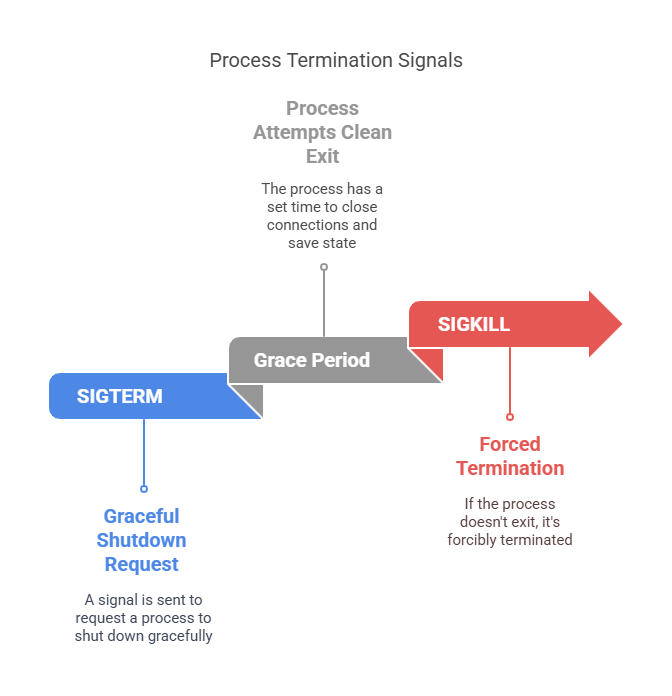
Docker 使用 Unix 信号来请求优雅关闭,之后才强制终止。docker stop 命令的默认行为是:
- 向容器的主进程发送
SIGTERM信号。 - 等待最多 10 秒(可通过
-t/--time参数配置)。 - 如果进程在此期间仍未退出,则发送
SIGKILL信号。
- SIGTERM:礼貌地请求进程进行清理并退出。
- 宽限期 (Grace Period):给予应用程序时间来刷新日志、关闭连接或保存状态。
- SIGKILL:强制立即终止任何无响应的进程。
命令行界面 (CLI) 操作
默认情况下,docker stop 一次只处理一个容器。你可以利用 Shell 的特性来停止多个容器。
# 停止名为 my_container 的单个容器
docker stop my_container
上述命令会向 my_container 发送 SIGTERM,并等待默认的 10 秒,如果需要,之后会发送 SIGKILL。
# 一次性停止所有运行中的容器
docker stop $(docker ps -q)
这里,docker ps -q 会列出所有运行中容器的 ID;这些 ID 会被传递给 docker stop,从而按顺序关闭这些容器。

终端截图:docker ps -q 输出通过管道传递给 docker stop
要更深入理解这些概念,可以参考 Containerization and Virtualization Concepts 课程。
docker stop 与 docker kill 的比较
选择优雅终止还是强制终止有助于避免意外后果。
优雅终止与强制终止
| 命令 | 信号(s) | 行为 | 用例 |
|---|---|---|---|
docker stop |
SIGTERM → 超时后 SIGKILL | 带有清理时间的优雅关闭 | 日常维护或更新 |
docker kill |
SIGKILL | 立即终止 | 紧急处理挂起的容器 |
信号定制
这两个命令都支持 --signal 标志来覆盖默认行为:
# 发送 SIGINT 而不是 SIGTERM
docker stop --signal=SIGINT my_container
上述命令允许进程捕获 SIGINT 以进行自定义清理。
# 使用 SIGUSR1 终止所有容器
docker kill --signal=SIGUSR1 $(docker ps -q)
如上所示,当你的应用程序实现了特定的关闭钩子时,可以使用自定义信号。
高级容器停止策略
过滤和自动化容器停止允许更精确的 DevOps 工作流,尤其是在大规模环境中。一旦你掌握了基本知识,就可以精确地控制要停止哪些容器以及如何自动化该过程。
过滤式容器终止
过滤器允许你根据镜像名称、状态或标签等属性来选择性地停止容器:
# 停止运行 my_image:latest 镜像的容器
docker stop $(docker ps --filter "ancestor=my_image:latest" -q)
上述命令仅停止基于 my_image:latest 镜像的容器,在多服务项目中提供了有针对性的控制。
使用场景:
- 通过镜像标签停止测试容器 (
--filter "ancestor=test:latest") - 通过标签停止容器 (
--filter "label=env=dev")
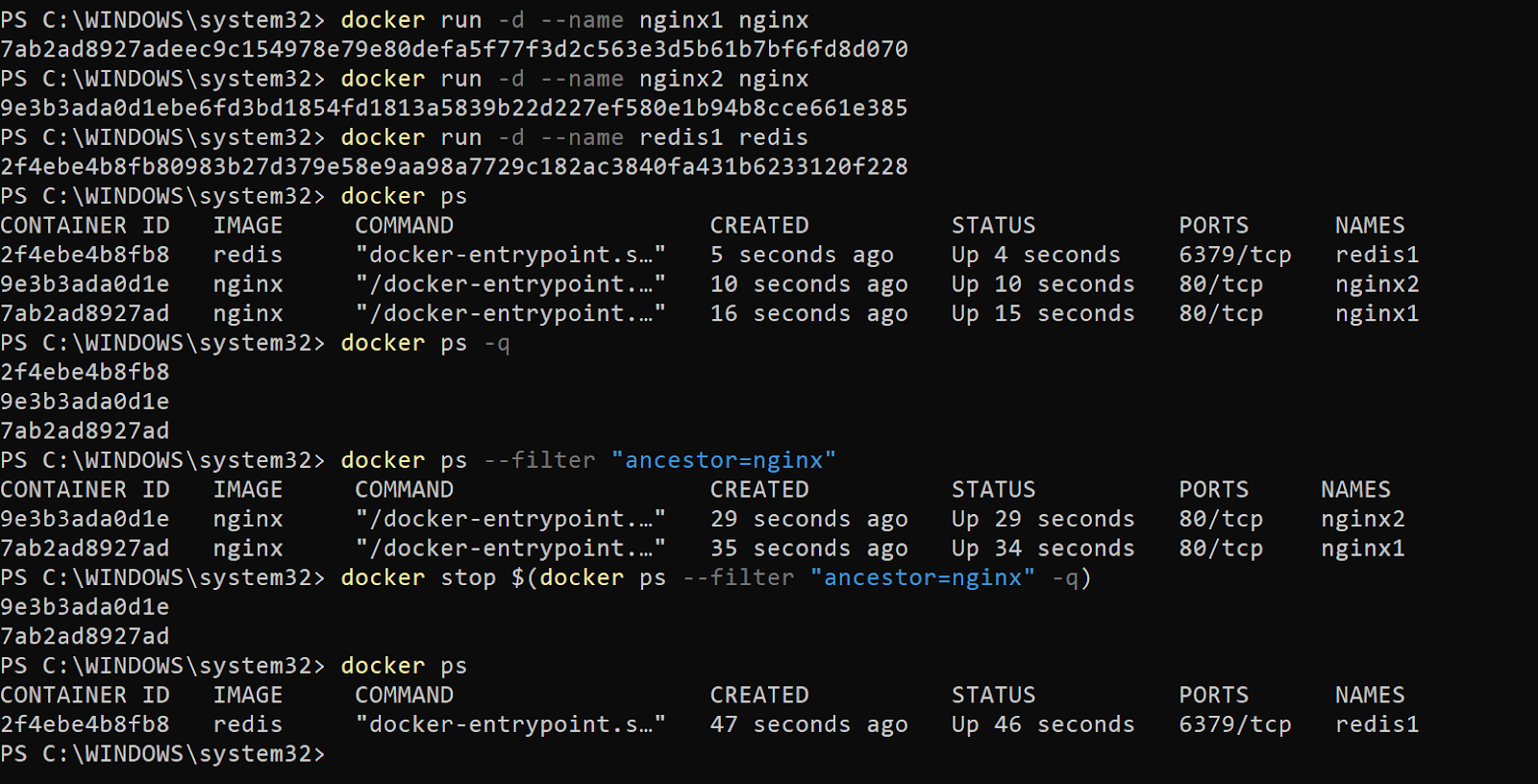
终端截图:docker ps --filter 的使用示例
使用 Docker Compose 自动化清理
如果你的服务在 docker-compose.yml 文件中定义,一个简单的命令即可停止所有相关容器:
docker-compose stop
这会遵循你服务间的依赖关系和配置的超时时间,以实现干净的关闭。
想了解更多高级技巧,可以考虑 Intermediate Docker 课程。
别名驱动的工作流优化
对于重复性任务,Shell 别名可以减少输入并简化上下文切换:
# 将此添加到 ~/.bashrc 或 ~/.zshrc
alias ds='docker stop $(docker ps -q)'
一旦你重新加载 Shell,运行 ds 就能一次性停止所有容器,非常适合快速清理。
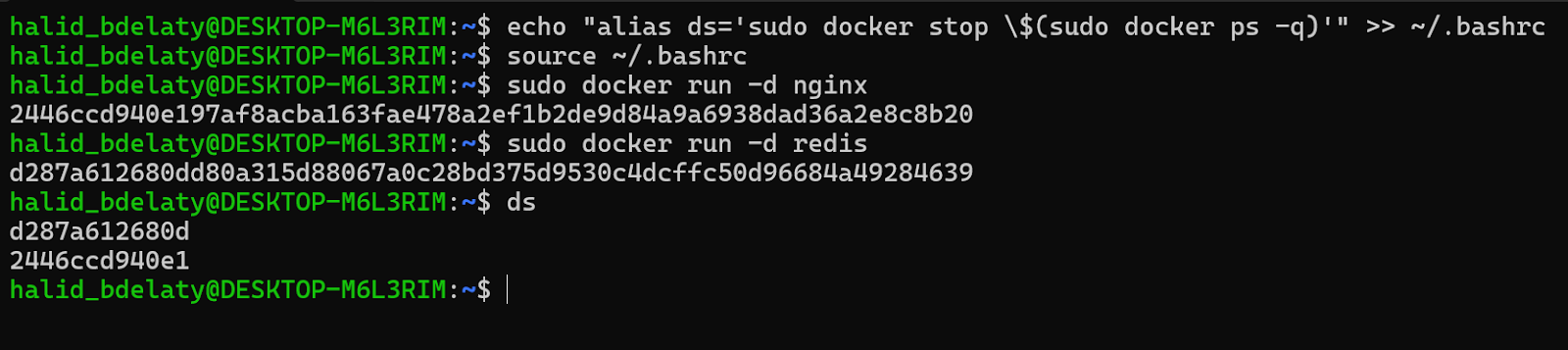
在 Ubuntu WSL 中使用 ‘ds’ 别名停止所有运行中的 Docker 容器
操作最佳实践
实施安全的关闭程序和定期清理,以保持你的环境稳定和高性能。
- 在应用程序代码中实现信号处理器,以关闭连接并刷新日志。
- 将
docker kill保留给紧急干预;避免数据不一致。 - 根据应用程序的清理需求调整宽限期 (
-t/--time)。 - 使用
docker system prune等命令自动化关机后的清理工作,详见 Docker Prune:带实践示例的完整指南。 - 记录关机事件(时间戳和退出代码)以诊断终止问题。
常见问题排查
即使是直接的命令也可能遇到问题——以下是解决它们的方法。
僵尸进程和孤立卷
强制终止可能会留下陈旧的进程或孤立的卷,从而占用主机资源和磁盘空间。要进行清理:
# 移除悬挂卷
docker volume prune
这会删除所有未被任何容器引用的卷。
检查是否有残留的 Docker 守护进程 (daemon) 进程:
ps aux | grep dockerd
如果 dockerd 子进程持续存在,请手动杀死它们。
实际案例:在一个项目中,我曾对一个数据库容器使用 docker kill,当时数据迁移挂起了。突然的终止阻止了数据库刷新事务日志,导致 InnoDB 表损坏。我们不得不从备份中恢复并重放 binlog,这造成了超过 30 分钟的停机时间。为了避免这种情况,最好使用 docker stop 并延长超时时间,或者在应用程序中添加适当的 SIGTERM 处理器。
权限拒绝错误
在没有适当权限的情况下运行 Docker 命令通常会触发错误:
- 在命令前加上
sudo,或者以docker组中的用户身份运行。 - 将你的用户添加到
docker组并重新登录:
sudo usermod -aG docker $USER
注销并重新登录后,你就可以在不使用 sudo 的情况下运行 Docker 命令了。在 CI 环境中,请确保运行用户具有 Docker 组的成员资格,以避免管道失败。
Windows 特有注意事项
在 Windows PowerShell 中,将子命令用括号括起来,并以管理员身份运行:
docker stop (docker ps -q)
以管理员权限启动 PowerShell 可以防止防火墙或访问控制问题。如果你看到 TLS 握手错误,请验证 Docker Desktop 的守护进程配置是否与你的 PowerShell 环境匹配。
总结
高效地停止所有 Docker 容器可以节省时间、节省资源,并最大程度地减少开发工作流中的人为错误。通过理解 Docker 的信号处理、利用 CLI 过滤器、使用 Docker Compose 以及编写简单的别名,你可以维护一个干净且可预测的环境。
探索 Containerization and Virtualization with Docker and Kubernetes 学习路径或 Intermediate Docker 课程,以深化你的容器化专业知识。
祝你容器化愉快——希望这些方法能带来干净、高效的 Docker 工作流!
关于
关注我获取更多资讯

