Anthropic 最近推出的 Claude Code 引起了开发者社区的极大关注。虽然在终端里直接操作 AI 非常高效,但有时我们希望在更熟悉的社交或协作界面中与这个强大的 AI 代理互动。
Claude Code Channels(渠道)功能应运而生。它能够将正在运行的本地 Claude Code 会话连接到 Discord 或 Telegram 等平台。简单来说,你可以通过 Discord 机器人向本地的 Claude 发送指令,Claude 在本地完成任务后,再将结果反馈回聊天频道。
相比于处理单次任务的 Claude Cowork Dispatch 或提供网页端实时监控的 Remote Control,Channels 专注于构建一个持续的、双向的对话式工作流。
什么是 Claude Code Channels?
Channels 充当了外部应用与活跃 Claude Code 会话之间的桥梁。其核心逻辑非常直接:Claude 在运行中的终端里监听来自 Discord 等渠道的消息,执行相关操作(如查资料、写代码、运行命令),然后通过相同渠道回复。
在使用前,你需要注意以下几点:
- 研究预览版:该功能目前仍处于早期阶段,需要 Claude Code v2.1.80 或更高版本。
- 登录限制:必须通过
Claude.ai账号登录。传统的 API Key 模式暂不支持 Channels。 - 会话依赖:Channels 只有在本地 Claude Code 进程处于运行状态时才有效。一旦你关闭终端,Discord 机器人就会失联。
环境准备
在开始配置前,请确保你具备以下条件:
- 已安装 Claude Code v2.1.80 或以上版本。
- 拥有 Claude Pro 或 Max 订阅计划(Team/Enterprise 用户需管理员开启权限)。
- 本地已安装 Bun(官方插件依赖该运行环境)。
- 一个 Discord 账号及拥有管理权限的服务器。
第一步:安装与基础配置
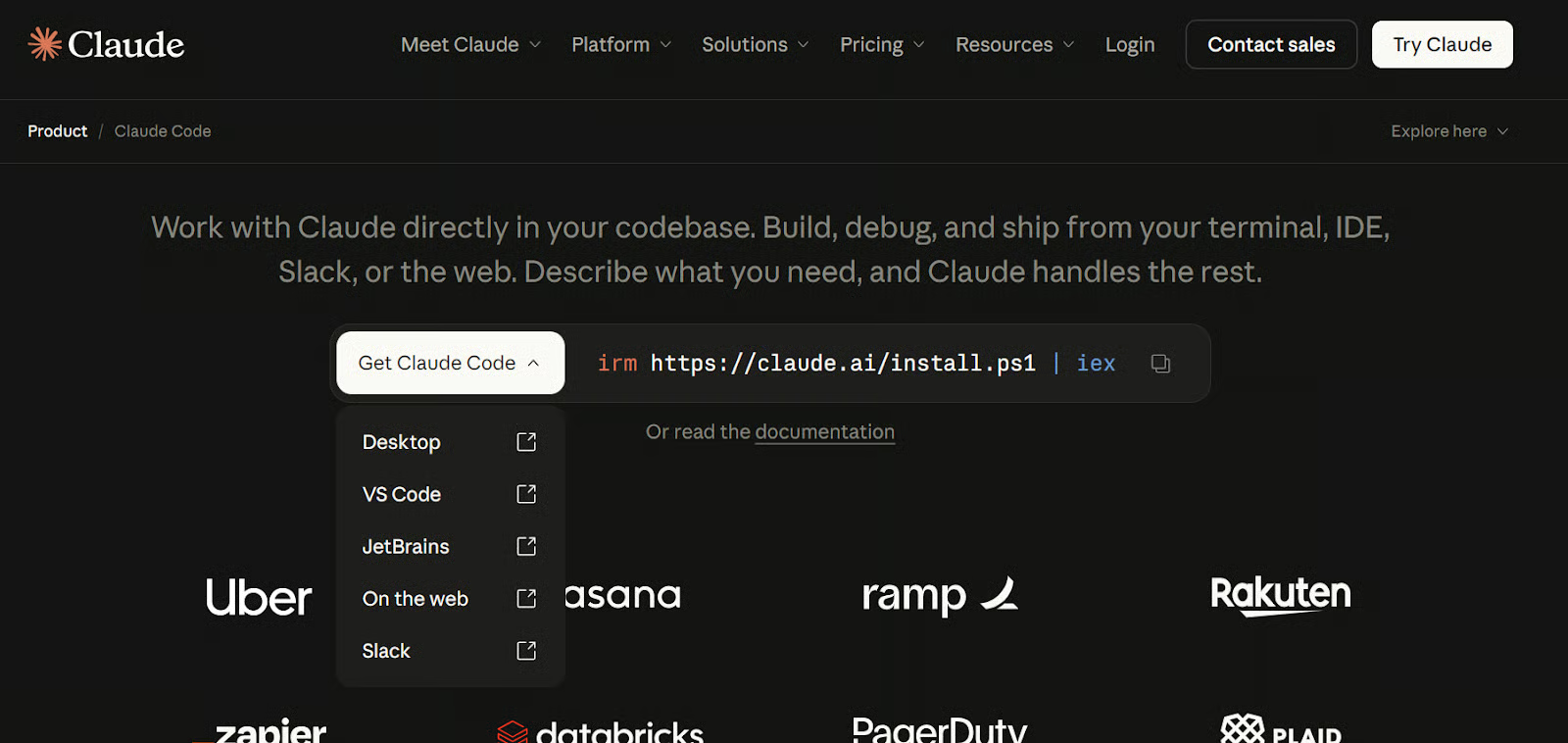
首先,确保你的 Claude Code 是最新的。在 Windows PowerShell 中,可以使用以下命令:
irm https://claude.ai/install.ps1 | iex
安装完成后,进入你的项目目录并启动:
mkdir cc-channels
cd cc-channels
claude
第二步:账号登录与 Bun 环境
在 Claude Code 内部,执行登录命令。记住,这是开启 Channels 权限的前提:
/login
由于 Discord 插件是由 Bun 驱动的,如果你还没有安装 Bun,请在新的终端窗口执行:
irm bun.sh/install.ps1 | iex
使用 bun --version 确认安装成功后,回到 Claude Code 会话中。
第三步:安装 Discord 插件
我们需要从官方插件市场获取 Discord 支持。在 Claude Code 中依次运行:
/plugin marketplace add anthropics/claude-plugins-official
/plugin marketplace update claude-plugins-official
/plugin install discord@claude-plugins-official
/reload-plugins
刷新插件确保所有命令都已加载。
第四步:创建 Discord Bot
前往 Discord Developer Portal,按照以下流程操作:
- 新建应用:点击 “New Application”,命名为 “Claude-Agent” 之类的名称。
- 获取 Token:在 “Bot” 选项卡中,点击 “Reset Token” 并复制保存。这是唯一的密钥,请妥善保管。
- 开启权限意向:在同页面下方,务必开启 Message Content Intent。如果不开启,你的机器人将无法读取消息内容。
第五步:邀请 Bot 入驻服务器
在 “OAuth2” -> “URL Generator” 页面:
- 勾选
bot范围。 - 勾选以下权限:
View Channels,Send Messages,Read Message History,Attach Files,Add Reactions。
复制生成的 URL 到浏览器打开,将机器人加入你的 Discord 服务器。
第六步:配置与启动 Channel
回到 Claude Code 终端,将刚才获取的 Bot Token 绑定到本地:
/discord:configure YOUR_DISCORD_BOT_TOKEN
完成配置后,退出当前的 Claude Code 进程。现在,我们需要以“开启 Channel”的模式重新启动它:
claude --channels plugin:discord@claude-plugins-official
第七步:身份配对与安全控制
为了安全起见,Claude Code 采用了白名单授权模式。即使机器人进了服务器,它也不会理会陌生人的指令。
- 在 Discord 中给你的 Bot 发送一条私信(DM)。
- Bot 会回复你一个配对码(Pairing Code)。
- 回到运行 Claude Code 的终端,输入:
/discord:access pair YOUR_PAIRING_CODE - 锁定访问策略,只允许已配对的用户:
/discord:access policy allowlist
实际体验:从聊天到生产
现在你可以尝试在 Discord 中给机器人发送任务了。例如:“帮我写一个简单的 React 计数器组件,并保存到当前目录。”
你会发现,Discord 上的对话会同步驱动你本地终端里的 Claude 进行文件操作。
权限小技巧
默认情况下,Claude Code 在执行高危操作(如写文件或运行命令)时会弹出确认。如果你在 Discord 端远程操作,频繁切换回终端点“确认”会很麻烦。
在完全信任的环境下,你可以使用以下命令启动,从而跳过确认提示:
claude --dangerously-skip-permissions --channels plugin:discord@claude-plugins-official
注:请谨慎使用该模式,仅建议在本地安全目录操作。
常见问题排查
- 插件找不着:通常是插件市场(Marketplace)没更新,尝试运行
/plugin marketplace update。 - 机器人不理人:检查 Discord 开发者后台的 Message Content Intent 是否开启;确认本地 Claude 进程是否仍在运行。
- API 错误:确保你使用的是
Claude.ai登录,而不是 API Key。Channels 目前对 API Key 用户是关闭的。
总结
通过 Claude Code Channels,我们把一个原本局限在本地黑窗口的 AI 代理,变成了一个随时随地可以调用的协作伙伴。无论是通过手机 Discord 发送一段语音让它修 Bug,还是在服务器上挂载一个持续运行的研发助手,这套方案都展现了极高的灵活性。
记住,这个功能的核心价值在于“本地能力”与“远程接口”的结合——它不仅仅是一个聊天机器人,而是一个能直接操作你本地文件系统的超级代理。
关于
关注我获取更多资讯

